
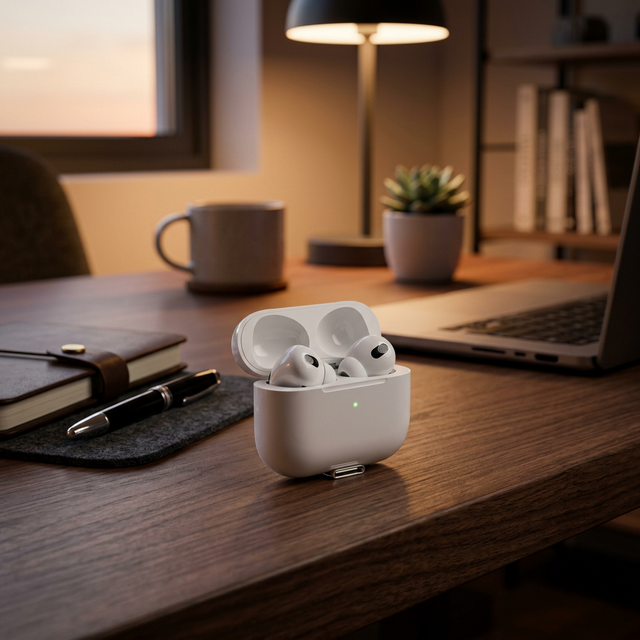
AirPods 4 操作終極指南:設定、技巧、疑難排解與深度評測
AirPods 4 作為蘋果無線耳機系列的最新代表,匯集了頂尖的技術與設計,提供無與倫比的音訊體驗。無論你是剛入手的 AirPods 4 新手,還是希望更深入了解其功能的資深用戶,這份詳盡的操作指南都將為你揭示 AirPods 4 的所有秘密。本文將涵蓋從基礎設定到進階技巧,以及常見問題的專業排解,幫助你充分掌握 “AirPods 4 操作” 的精髓,發揮其最大潛力。
AirPods 4 深度評測:進化、亮點與市場定位
在詳細探討 “AirPods 4 操作” 之前,讓我們先透過深度評測,了解 AirPods 4 在市場上的定位與優勢。AirPods 4 不僅是無線耳機,更是蘋果生態系統的重要一環,它集成了多項創新技術,旨在提供更卓越的使用者體驗。以下是 AirPods 4 的主要亮點:
- 音質的飛躍: AirPods 4 搭載了全新設計的音訊驅動單體和放大器,提供更寬廣的頻率響應、更低的失真,以及更豐富的細節表現。無論是聆聽音樂、觀看影片,還是進行通話,都能感受到音質的顯著提升。
- 主動降噪的精進: 升級後的主動降噪技術 (ANC) 採用更先進的演算法和麥克風陣列,能更有效地消除環境噪音,無論是在嘈雜的咖啡廳、擁擠的捷運車廂,還是飛機上,都能創造一個寧靜的聆聽空間。同時,通透模式也得到了優化,讓你可以在享受音樂的同時,保持對周圍環境的感知。
- 更持久的電池續航力: AirPods 4 在電池續航力方面也進行了升級,單次充電可提供更長的聆聽時間。搭配充電盒使用,總續航時間可滿足一整天的使用需求。此外,AirPods 4 還支援快速充電,只需充電幾分鐘,即可獲得額外的聆聽時間。
- 空間音訊與動態頭部追蹤: 空間音訊功能可以模擬出逼真的環繞音效,搭配動態頭部追蹤技術,能根據你的頭部移動調整聲音的方向,讓你彷彿置身於電影院或音樂會現場。這種沉浸式的聽覺體驗,讓 AirPods 4 成為影音娛樂的最佳選擇。
- 更直覺的操作體驗: 優化的觸控手勢和語音控制,讓 “AirPods 4 操作” 更加便捷。你可以通過輕點、滑動或長按耳機來控制音樂播放、接聽電話、啟動 Siri 等。此外,AirPods 4 還支援語音喚醒 Siri,只需說 “嘿 Siri”,即可輕鬆實現語音控制。
AirPods 4 基本操作:從開箱到上手
1. 首次配對與連接
第一次使用 AirPods 4 時,配對步驟極為簡便:
- 打開 AirPods 4 的充電盒,並將其靠近你的 iPhone 或 iPad。
- 你的裝置螢幕上會自動彈出配對提示,點擊「連接」按鈕。
- 依照螢幕上的指示完成後續的配對步驟。
成功配對後,AirPods 4 會自動與你的 Apple ID 綁定,這意味著你可以在所有登錄了相同 Apple ID 的蘋果裝置上無縫切換使用 AirPods 4,無需重複配對。這個設計極大地提升了 “AirPods 4 操作” 的便利性。
2. 觸控手勢控制詳解
AirPods 4 的觸控手勢靈敏且功能豐富,讓你無需拿起手機即可輕鬆控制音樂播放和通話。以下是常用的觸控手勢:
- 播放/暫停: 輕點兩下耳機。這個手勢是控制音樂播放最常用的方式。
- 下一首: 輕點三下耳機。在享受音樂時,快速切換到下一首歌曲。
- 上一首: 輕點四下耳機 (部分型號支援)。某些型號的 AirPods 4 允許你通過四下輕點來回到上一首歌曲。
- 接聽/掛斷電話: 輕點兩下耳機。輕鬆接聽或結束通話。
- 啟動 Siri: 長按耳機 (可自定義)。你可以通過長按耳機來喚醒 Siri,進行語音控制。
你可以在 iPhone 的「設定」>「藍牙」>「AirPods」中,根據自己的使用習慣,自定義觸控手勢的功能。例如,你可以將長按手勢設置為啟動 Siri 或切換降噪模式。
3. 音量調整的多元方式
AirPods 4 在音量控制方面提供了多種選擇,以滿足不同使用者的需求:
- iPhone/iPad: 最直接的方式是使用裝置側邊的音量按鈕進行調整。
- Apple Watch: 使用 Apple Watch 上的數位錶冠可以精確地調整音量。
- Siri: 使用語音指令 “嘿 Siri,大聲一點” 或 “嘿 Siri,小聲一點” 來調整音量。這是在不方便觸摸裝置時的理想選擇。
AirPods 4 進階技巧:打造個人化的聆聽體驗
1. 觸控手勢的深度客製化
正如前面提到的,AirPods 4 允許你根據個人偏好自定義觸控手勢。在「設定」>「藍牙」>「AirPods」中,你可以為左右耳機分別設定不同的觸控功能,例如,將左耳機的長按設置為啟動 Siri,而將右耳機的長按設置為切換降噪模式。通過這種方式,你可以打造一套完全符合你個人使用習慣的 “AirPods 4 操作” 方式。
2. Siri 語音控制的無限可能
AirPods 4 與 Siri 的完美整合,為你帶來了無與倫比的便利。你可以通過語音指令控制音樂播放、查詢資訊、撥打電話、設定提醒事項,甚至控制智能家居設備。只需說 “嘿 Siri”,然後提出你的要求即可。例如,你可以說 “嘿 Siri,播放我最喜歡的播放列表” 或 “嘿 Siri,今天天氣怎麼樣?”
3. 空間音訊與動態頭部追蹤的沉浸式體驗
空間音訊功能可以模擬出逼真的環繞音效,搭配動態頭部追蹤技術,能根據你的頭部移動調整聲音的方向,讓你感覺聲音來自四面八方,帶來更沉浸式的聽覺體驗。要啟用空間音訊功能,請確保你的 iPhone/iPad 運行的是 iOS/iPadOS 14 或更高版本,然後在「設定」>「藍牙」>「AirPods」中開啟空間音訊選項。體驗過空間音訊後,你會發現 “AirPods 4 操作” 不僅僅是聽音樂,更是一種身臨其境的感官享受。
4. “尋找” App 的妙用
如果不小心遺失了 AirPods 4,可以使用 “尋找” App 進行定位。只要 AirPods 4 處於連接狀態或最近處於連接狀態,你就可以在 “尋找” App 的地圖上看到它們的位置。你還可以讓 AirPods 4 發出聲音,方便你更快地找到它們。這個功能對於經常忘記將 AirPods 4 放在哪裡的人來說,簡直是救星。
AirPods 4 常見問題排解:專業指南
1. AirPods 4 無法配對的解決方案
- 首先,請確保你的裝置藍牙已開啟。
- 檢查 AirPods 4 的電量是否充足。
- 如果問題仍然存在,請嘗試重置 AirPods 4:將 AirPods 4 放入充電盒,關閉盒蓋,等待 30 秒,然後重新打開盒蓋,按住充電盒背面的設定按鈕,直到指示燈閃爍琥珀色。
2. AirPods 4 音質不佳的改善方法
- 定期清潔 AirPods 4 的揚聲器網罩,以確保沒有灰塵或耳垢堵塞。
- 檢查 iPhone/iPad 的音量設定,確保音量沒有被調到過低。
- 嘗試重啟 iPhone/iPad,有時候簡單的重啟可以解決許多軟體問題。
3. AirPods 4 電量消耗過快的優化建議
- 關閉不常用的功能,如主動降噪和空間音訊,可以有效降低電量消耗。
- 降低音量,過高的音量會增加電量消耗。
- 確保 AirPods 4 已更新到最新韌體,蘋果會定期發布韌體更新,以優化電池性能。
總結:AirPods 4,你的最佳無線音訊夥伴
AirPods 4 不僅僅是一款無線耳機,更是蘋果生態系統中不可或缺的一部分。它憑藉卓越的音質、強大的降噪功能、持久的續航力以及便捷的操作體驗,成為了無線音訊領域的佼佼者。通過掌握本篇指南中詳細介紹的 “AirPods 4 操作” 技巧,你將能更充分地利用 AirPods 4 的強大功能,享受更優質的音樂體驗。無論是日常通勤、運動健身,還是工作學習,AirPods 4 都能成為你不可或缺的無線音樂夥伴。希望這篇深度教學能幫助你更好地使用你的 AirPods 4!
\#AI資安 \#數位轉型 \#OpenClaw \#蔡教練 \#漫遊數位