你花了多少時間做一份簡報?
兩天?一個下午?還是每次都拖到截止日前一晚才開始?
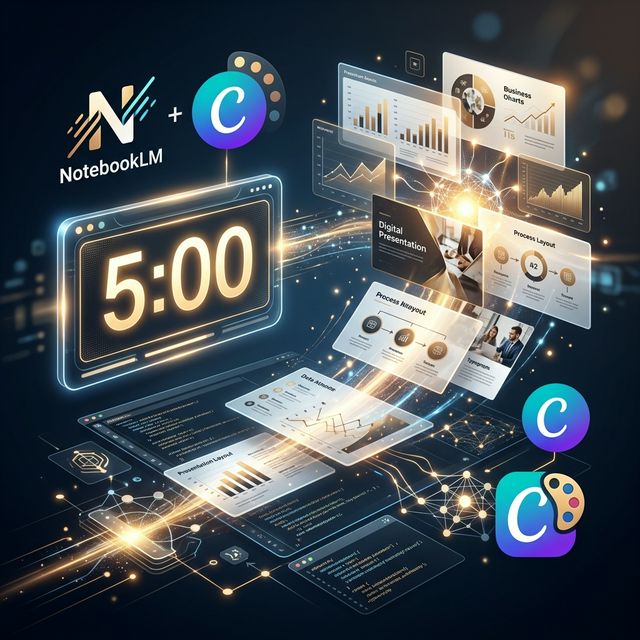
現在,有一套方法可以讓你5 分鐘生成一份品質驚人的簡報。不是隨便的 AI 簡報——而是讓學生看到之後說「今天上課值了」的那種等級。
這堂課你會完成什麼?
- ✅ 一份完整的專業簡報,可直接用於提案、教學或演講
- ✅ 圖文分離的 PPT 檔案,每一頁都可以自由編輯
- ✅ 掌握完整的 AI 簡報產線——以後任何主題都能用同一套方法
AI 簡報三種方法大比拼
市面上做 AI 簡報有很多方式。我在教學現場實測了三種,直接告訴你結果:
| 方法 | 流程 | 品質 | 可編輯? |
| ChatGPT + Canva | 對話 → 生成 Canva 簡報 | ⭐⭐⭐ | ✅ 可以 |
| Gemini Canvas | 對話 → Google 簡報 | ⭐⭐⭐ | ✅ 可以 |
| NotebookLM 🏆 | 上傳來源 → 5 分鐘生成 | ⭐⭐⭐⭐⭐ | ⚠️ 圖片格式 |
結論非常明確:NotebookLM 生成的簡報品質遠遠超過前兩種方法,直接「打趴」。但它有一個致命缺點——輸出是圖片,無法直接編輯。
所以,我設計了一套三段式流程來解決這個問題:
三段式 AI 簡報產線
第一段:NotebookLM 生成(佔 70%)
把你的內容大綱(可以先跟 ChatGPT 聊完)貼進 NotebookLM 當來源,按下「簡報」,等 5 分鐘。出來的簡報品質會讓你驚豔。
第二段:稜鏡流圖文分離
把 NotebookLM 產出的 PDF 上傳到稜鏡流網站,設定好 Gemini API Key,它會自動把每一頁的圖片和文字拆開,生成可編輯的 PPT。
第三段:Canva 精修完稿
把拆好的 PPT 匯入 Canva(付費版),用魔法橡皮擦、魔法抓取等工具做最終調整。修改文字、調整配色、替換圖片——最終得到一份真正專業的簡報。
真實案例
一位學生看到我示範 NotebookLM 生成簡報後,等了 5 分鐘,畫面出來的那一刻她說:
「這 5 分鐘的等待太值得了,這簡報太厲害了!」
她之前花兩天做的簡報,品質還不如 AI 5 分鐘的成果。而透過稜鏡流做圖文分離後,她終於可以自由修改每一頁的內容。
這就是 AI 簡報的力量:讓你把時間花在思考內容,而不是排版格式。
適合誰?
- 經常需要做提案簡報的業務或顧問
- 需要製作教學投影片的講師與教育工作者
- 要做活動簡報或說明會的企業主管
- 任何覺得「做簡報很痛苦」的人
你需要準備什麼?
- 一個 Google 帳號(使用 NotebookLM)
- Gemini API Key(免費申請,用於稜鏡流)
- Canva 帳號(建議付費版,有更多編輯功能)
- 你的簡報主題或內容大綱
#NotebookLM #AI簡報 #稜鏡流 #Canva #簡報製作 #數位人生管理教練