

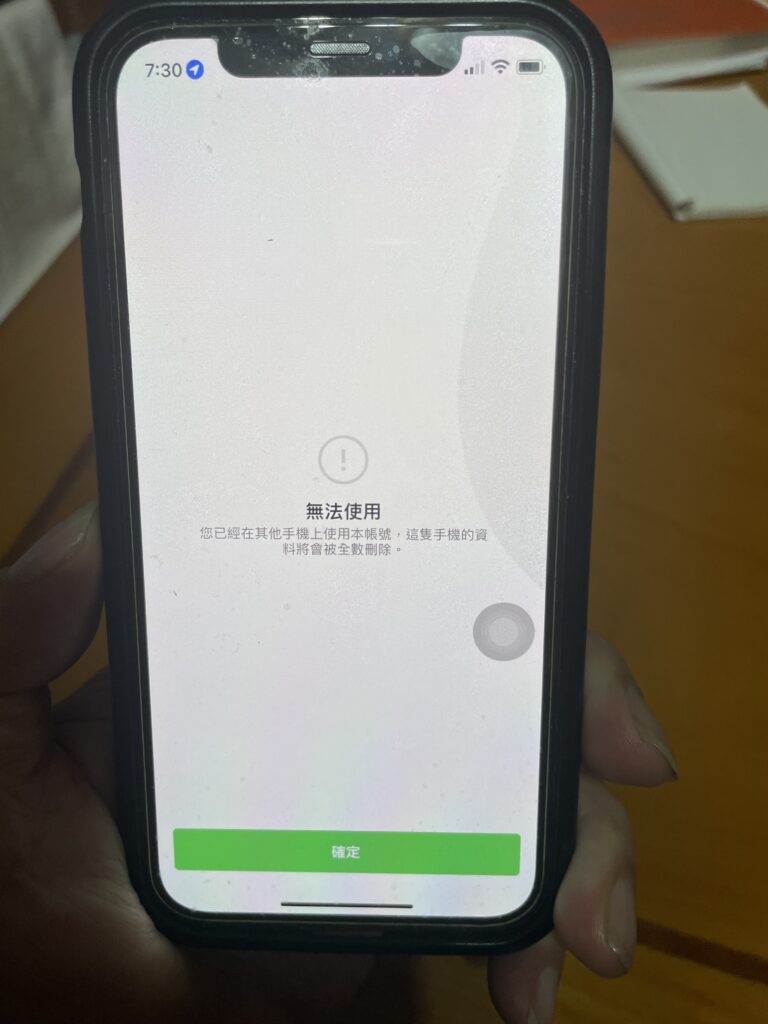
當你在平板上準備進行 iPad登入LINE 時,畫面突然跳出「原手機資料將被刪除」的警告,你敢按下「確定」嗎?許多人在購買新平板後,最擔心的就是操作不當導致手機裡累積多年的聊天紀錄、照片與好友名單付之一炬。其實只要掌握正確流程,在 iPad登入LINE 不僅不會影響原手機資料,還能達到手機與平板同時在線的雙開效果。
為什麼「iPad登入LINE」容易出錯?核心機制與雙開原理解析
要順利完成安全的 iPad登入LINE,首先必須了解 LINE 的底層帳號安全機制。LINE 將裝置嚴格劃分為「主裝置(Primary Device)」與「副裝置(Sub Device)」:
- 主裝置(智慧型手機): 一個門號同一時間只能綁定一台手機。若在平板上錯誤選擇了「註冊新帳號」或「使用電話號碼登入」,LINE 系統會將 iPad 誤判為你的「新主裝置」,進而強制清空原 iPhone 上的所有資料。
- 副裝置(iPad / 電腦版): iPad 版 LINE 在系統架構中屬於副裝置。正確的 iPad登入LINE 方式會將 iPad 定位為手機的延伸鏡像介面,不僅不會覆蓋資料,更能實現 iPhone 與 iPad 訊息雙向同步收發。
從資安架構來看,副裝置登入之所以需要手機二次確認,是因為 LINE 啟用了端到端加密技術(Letter Sealing)。當你從 iPad登入LINE 時,金鑰需要經由主裝置授權解密,這也是為什麼系統一定會要求掃描行動條碼並在手機輸入認證碼。理解這套防護機制後,你就能明白只要不點選「電話號碼轉移」,手機的本機資料庫是絕對安全的。
進行 iPad登入LINE 前必須確認的 3 個關鍵設定
1. iPhone 資料不需要也不該直接備份還原至 iPad: 許多使用者習慣利用 iOS 的「快速開始」轉移資料,但手機與平板的 App 授權架構不同,強行還原備份反而容易導致 LINE 帳號授權錯亂。
2. 嚴禁在 iPad 上選擇「電話號碼登入」: 這是最危險的踩雷動作!請務必使用「行動條碼 (QR Code) 掃描」或「電子郵件+密碼」方式進行 iPad登入LINE。
3. 必須先在手機開啟「允許自其他裝置登入」: 在進行 iPad登入LINE 前,請先開啟 iPhone 上的 LINE,前往「主頁」>「設定(齒輪圖示)」>「我的帳號」,確認已將「允許自其他裝置登入」選項勾選開啟,否則 iPad 端會一直出現「登入失敗」或「無法連線」的提示。
3 步驟安全完成 iPad登入LINE 流程
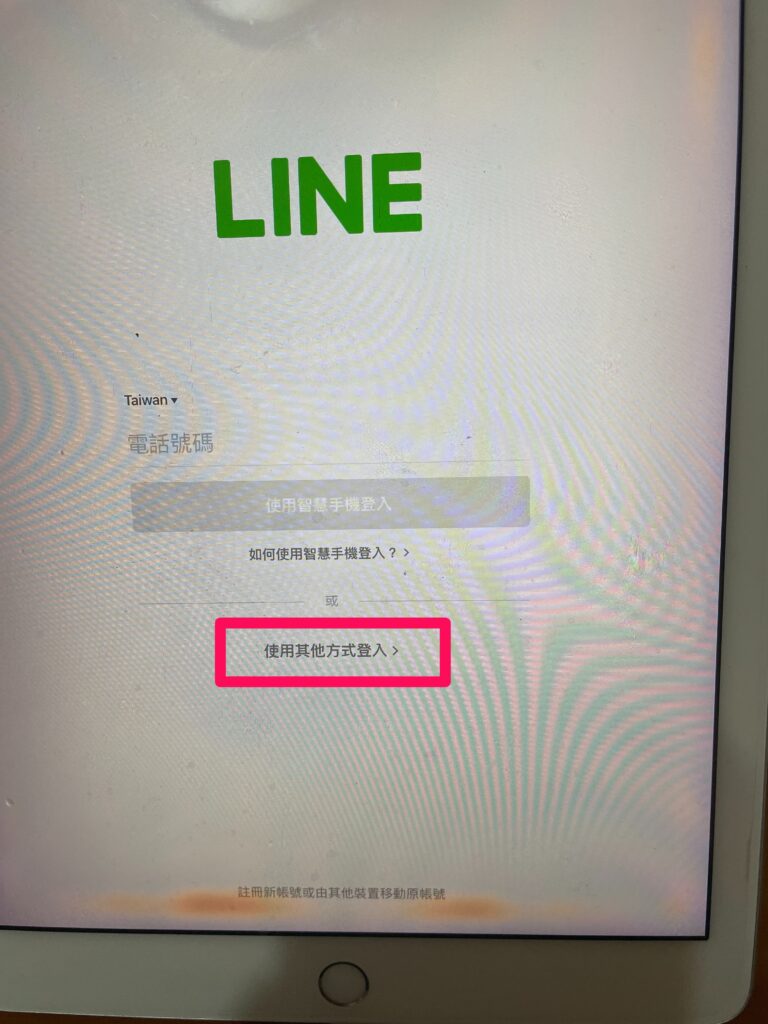
步驟一: 在 iPad 下載並打開 LINE App,畫面首頁請點選「行動條碼登入」或下方較小的「使用電子郵件帳號登入」。
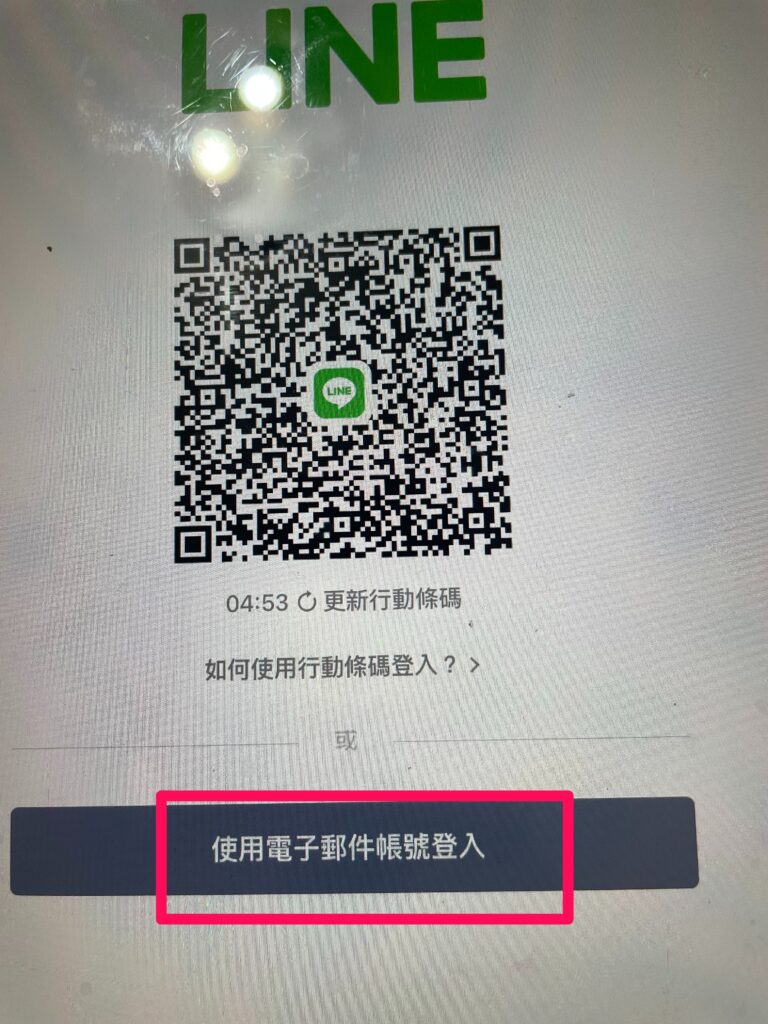
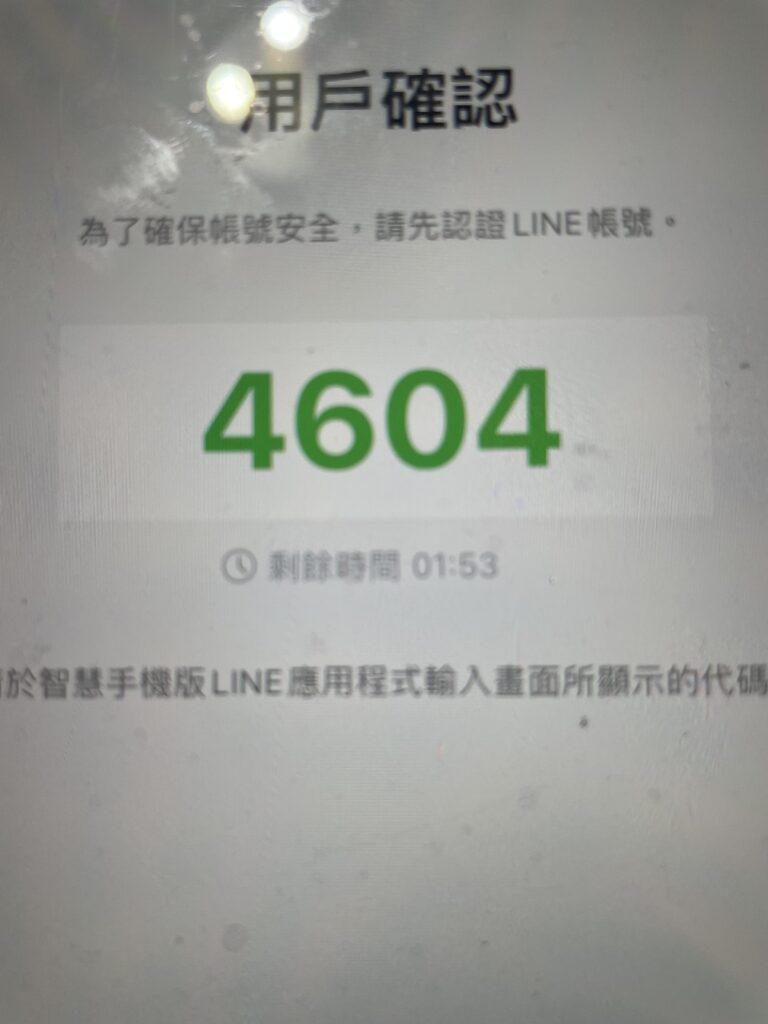
步驟二: 打開手機上的 LINE 相機掃描 iPad 上的 QR Code。此時 iPad 畫面上會跳出一組 4 位數的安全驗證碼,請在手機端跳出的視窗內輸入該組代碼完成雙重驗證。
步驟三: 驗證成功後,系統會自動載入好友與對話清單,順利完成 iPad登入LINE。此時手機與平板會保持連動,任何一端發送或接收訊息都會即時同步,原有聊天紀錄絲毫不受影響!
iPad登入LINE 常見問題與專家排坑指南
在協助眾多高階主管與學員處理蘋果生態圈設定時,蔡教練整理了幾個最常遇到的 iPad登入LINE 異常狀況與解決方案:
Q1:為什麼 iPad登入LINE 後,舊的聊天紀錄沒有完全同步?
A:副裝置架構下,首次在 iPad登入LINE 時,系統主要會拉取近期(約兩週內)的文字對話內容。年代久遠的圖片、影片與檔案並不會全部從主機回填。若要確保重要工作資料不遺失,平時請善用 LINE 記事本、相簿或個人雲端硬碟進行備份。
Q2:更換新平板時,舊 iPad 上的 LINE 帳號該如何處理?
A:副裝置不限定終身綁定。只需在新平板上下載 App 並重新操作一次 iPad登入LINE,系統會自動將舊平板上的副裝置授權註銷並安全登出,完全不會動搖到 iPhone 上的主要帳號。
Q3:掃描條碼後一直出現「無法登入」或網路逾時怎麼辦?
A:請先確認手機與 iPad 是否連線到穩定的 Wi-Fi 或行動網路。若手機端的「允許自其他裝置登入」剛打開,建議先將手機 LINE 完全關閉(上滑強制結束)再重新打開一次,讓帳號授權狀態即時同步至伺服器,即可順利完成 iPad登入LINE。
萬一你自己或是你的家人看到警告畫面不敢操作,請與蔡教練聯絡
我不只是教你使用蘋果設備,我是協助你抓住靈感、安全管理數位資產的數位人生管理教練: https://rd.coach/about/
如果想要深入學習蘋果生態圈整合,歡迎報名實體小班制課程:蘋果總裁班
蔡正信老師 0988-515-413
蔡教練官方Line: @appleceo https://lin.ee/1TgSReQ