AirPods 4 操作終極指南:設定、手勢技巧、疑難排解與深度評測
AirPods 4 作為蘋果開放式無線耳機的劃時代代表,首度在標準款與主動降噪款中導入了頂尖的 H2 晶片與精密感測技術。無論你是剛開箱的新手,還是想要深度自訂各項功能的資深蘋果用戶,這份詳盡指南都將為你解析完整的 AirPods 4 操作 核心邏輯,幫助你發揮這款耳機的最大潛能。
AirPods 4 深度評測:規格進化、亮點與市場定位
在深入探討 AirPods 4 操作 細節前,先來了解這款耳機在硬體架構與音訊技術上的革新重點:
- 聲學架構全面升級: AirPods 4 搭載全新低失真驅動單體與特製高動態範圍放大器,搭配 H2 晶片的「適應性等化」技術,能依據耳型即時微調頻率,低音下潛更深、高音清澈明亮。
- 開放式主動降噪(ANC 款): 降噪版本透過麥克風陣列與先進的計算音訊技術,大幅降低低頻環境噪音。配合「通透模式」與「適應性音訊」,耳機能自動辨識對話並智慧降低媒體音量。
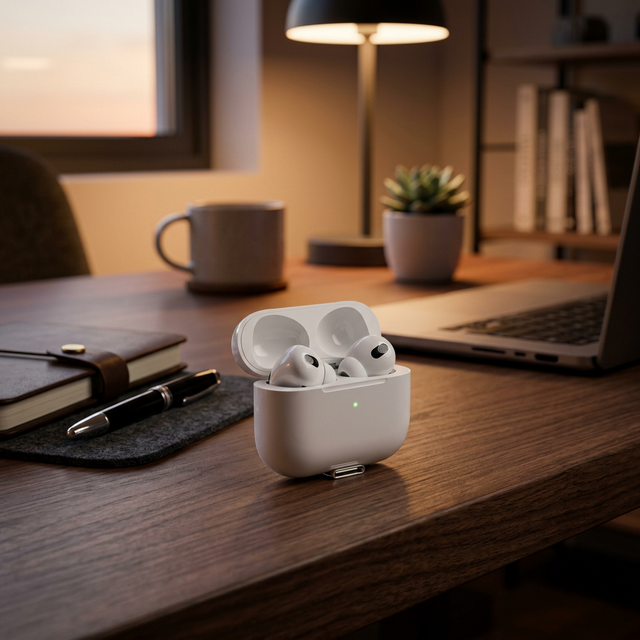
- 充電盒與續航突破: 充電盒體積縮小超過 10%,改採 USB-C 連接埠,降噪版本更內建尋找揚聲器與 Qi/Apple Watch 無線充電功能,單次充電續航可達 5 小時(搭配充電盒最長 30 小時)。
- 個人化空間音訊: 透過 iPhone 的原深感測相機掃描耳型幾何結構,搭配動態頭部追蹤,提供如臨現場的 3D 環繞音場體驗。
- 直覺的力道感測與頭部動作控制: 升級後的耳柄力道感測器大幅減少誤觸機率,同時整合 iOS 18 全新的 Siri 點頭/搖頭互動功能,帶來前所未有的智慧體驗。
AirPods 4 基本操作:從開箱配對到手勢控制
1. 首次配對與快速連線
AirPods 4 的初始連線流程簡單迅速:
- 解鎖你的 iPhone 或 iPad,並確認藍牙已開啟。
- 打開 AirPods 4 充電盒上蓋,將其靠近裝置。
- 螢幕將自動彈出動態配對卡片,點擊「連線」即可完成設定。
配對完成後,耳機會透過 iCloud 自動同步至你名下所有登錄相同 Apple ID 的裝置(包括 Mac、Apple Watch 及 Apple TV),享受無縫音訊切換的流暢體驗。
2. AirPods 4 操作核心:耳柄力道感測器手勢指南
AirPods 4 放棄了舊款的表面輕敲設計,全面改用內嵌於耳柄凹槽處的「力道感測器(Force Sensor)」,操作時需用拇指與食指指腹輕捏耳柄。此設計能有效避免調整耳機位置時的誤觸:
- 按一下(單擊捏合): 播放 / 暫停音樂,或接聽 / 結束來電。
- 按兩下(雙擊捏合): 跳至下一首曲目,或在來電時拒接電話。
- 按三下(三擊捏合): 返回上一首曲目。
- 長按耳柄(按住不放): 預設為切換「主動降噪 / 通透模式 / 適應性音訊」(降噪版本),或喚醒 Siri 語音助理。
3. iOS 18 專屬:Siri 頭部動作互動操作
搭載 H2 晶片的 AirPods 4 支援革命性的「頭部手勢控制」。當收到來電或 Siri 朗讀訊息時,你無需動手也無需開口說話,只需點頭即可接聽來電或回覆訊息,搖頭則可拒接或忽略通知。這在雙手忙碌、通勤或安靜的公共場所中,是極為實用且優雅的 AirPods 4 操作 技巧。
4. 音量調整與控制中心整合
AirPods 4 本體未設滑動調整音量,你可透過以下方式精準控制音量:
- 實體按鍵與手錶: 使用 iPhone/iPad 機身音量鍵,或轉動 Apple Watch 的數位錶冠。
- 控制中心: 下拉 iOS 控制中心,長按音量滑桿可進一步開啟「空間音訊」與「降噪模式」細部開關。
- 語音指令: 直接呼叫「嘿 Siri,調高音量到 60%」。
AirPods 4 進階技巧:客製化設定與音訊優化
1. 深入自訂耳柄按壓功能
前往 iPhone「設定」>「藍牙」> 點擊 AirPods 4 旁的「i」圖示(或在耳機連線時直接點擊「設定」最上方的專屬選單),即可為左耳與右耳分別指派長按動作,例如將左耳設為切換噪音控制,右耳設為專屬 Siri 喚醒鍵。
2. 適應性音訊與對話感知設定
針對 AirPods 4 主動降噪款,建議開啟「對話感知(Conversation Awareness)」功能。當你開口與他人說話時,耳機會自動調低背景音樂音量並強化前方人聲;對話結束後數秒,音樂便會平順恢復原音量,大幅省去頻繁摘下耳機的麻煩。
3. 個人化空間音訊校準
在設定選單中選擇「個人化空間音訊」,系統會引導你透過 Face ID 相機掃描面部與兩側耳朵輪廓,建立專屬的個人化頭部傳遞函數(HRTF),讓觀看 Dolby Atmos 電影與聆聽 Apple Music 時的環繞立體感達到極致。
4. 「尋找」網絡與充電盒精準定位
若遺失耳機,開啟「尋找」App 即可在地圖上追蹤定位。AirPods 4 降噪款充電盒內建微型揚聲器,可發出高辨識度提示音協助室內尋找;同時支援離身警報通知,當耳機遺留在某處時立即發送提醒至你的 iPhone。
AirPods 4 常見操作問題與專家疑難排解 (Troubleshooting)
1. AirPods 4 單耳沒有聲音或無法連線
請先將雙耳放回充電盒並充電至少 15 分鐘。若仍異常,請執行重置:打開盒蓋,按住充電盒背面(或隱藏式觸控重置區)直至指示燈閃爍琥珀色再轉為白色,隨後重新靠近手機配對。
2. 力道感測器反應遲鈍或按壓無反饋
請確認按壓位置是否正確落在耳柄正面的平坦凹槽感測區。此外,可前往「設定」>「輔助使用」>「AirPods」,調整「按壓速度」與「按住持續時間」為「較慢」或「最慢」,以配合個人操作習慣。
3. 降噪效果不如預期或出現雜音
AirPods 4 為開放式半入耳設計,降噪效果會隨佩戴角度與耳道密合度有所差異。請稍微旋轉耳柄角度以獲得最佳聲學密閉性,並定期以乾燥微纖維布清潔耳機外側麥克風收音孔,防止髒污堵塞降噪麥克風。
總結:靈活掌握 AirPods 4 操作,享受無縫智慧音訊
AirPods 4 結合了優異的聲學技術、靈敏的力道感測與強大的 H2 運算能力。透過本篇完整的 AirPods 4 操作 指南,不論是快速切換多媒體手勢、運用 iOS 18 點頭互動,或是設定個人化空間音訊,你都能輕鬆駕馭並體驗蘋果生態系帶來的極致便利!
\#AirPods4 \#Apple生態系 \#耳機教學 \#數位轉型 \#蔡教練 \#漫遊數位