

在數位轉型的浪潮中,如何有效地自動化重複性任務,成為企業與個人工作者提升生產力的關鍵。作為一名長期推動組織自動化與數位效率的教練,我強烈推薦 Automa。這是一款功能強大且完全免費開源的瀏覽器自動化擴充套件,能讓您無需編寫複雜程式碼,即可透過視覺化拖拉流程實現網頁自動化操作、表單批次填寫與高效資料爬取。不論是日常庶務還是商業數據監控,使用 automa 都能為您省下數十倍的手動作業時間。
為何選擇 Automa?無程式碼網頁自動化工具 automa 的核心優勢與架構分析
Automa 以其直觀的流程圖(Flowchart)介面和強大的執行引擎著稱,讓非技術背景的使用者無需撰寫代碼,就能組合出精密的工作流程。無論是自動填寫多步驟表單、定時模擬網頁點擊,還是大批量進行網站資料擷取(Web Scraping),Automa 都能穩定勝任。此外,使用者還能設定彈性的觸發排程(Cron Job、定時循環或快捷鍵觸發),完全融入日常工作節奏。
從底層技術架構分析,automa 作為瀏覽器擴充套件,其運作原理是直接將自動化指令注入(Inject)瀏覽器的 V8 引擎中。這與傳統桌面級 RPA 工具(如 Power Automate Desktop 或 UiPath)有顯著差異:
- 毫秒級 DOM 響應:桌面 RPA 常依賴螢幕座標或圖像識別,容易因解析度變化或視窗遮擋出錯;automa 則直接在瀏覽器沙盒(Sandbox)內與 DOM 樹及原生 Web API 互動,執行速度達到毫秒級。
- 極低系統負載:automa 不需要額外啟動龐大的後端虛擬機或笨重的執行時環境,資源佔用率極低,非常適合常駐於背景進行長時間監控任務。
- 狀態天然繼承:無需像 Python Selenium 那樣每次重新啟動乾淨的無痕瀏覽器,automa 天然共享現有的 Session、Cookie 與登入狀態。
在資訊安全與合規性(Data Privacy & Compliance)方面,automa 亦具備無可比擬的優勢。相較於 Zapier 或 Make 等需要將企業資料與登入憑證上傳至第三方雲端伺服器的 SaaS 工具,automa 的所有工作流與數據擷取完全在本地瀏覽器環境(Local Browser Session)執行。敏感的帳密、客戶資料與商業數據絕不外流,完全符合企業對資安控管與 GDPR 規範的嚴格要求。
Automa 核心資料架構:變數傳遞、表格儲存與動態資料管道
深入理解 automa 的資料流機制(Data Pipeline),是建構高彈性自動化流程的關鍵。Automa 內建了三層式的資料管理架構:
- 全域與流程變數(Variables):可在流程節點間動態傳遞即時運算結果、API 回傳值或時間戳記,支援 JavaScript 表達式進行字串清洗與數值計算。
- 內建表格資料庫(Tables):automa 內建二維資料表,支援直接匯入 CSV 作為自動填表的資料來源(Data-driven Testing / Batch Inputs),亦可在爬蟲執行過程中將每一筆擷取的資料逐列寫入(Insert Data)。
- 全域儲存區(Global Data / Storage):允許跨不同的 automa 工作流共享長期持久化的設定值或 Cookie,讓多個自動化腳本能協同作業。
這種結構化設計使得 automa 不僅僅是「模擬點擊器」,而是具備完整 ETL(擷取、轉換、載入)能力的輕量級資料處理中樞,能輕鬆完成從網頁扒取、資料格式化到自動導出 Excel/CSV 的一站式作業。
Automa 安裝教學與設定:如何在 Chrome 與 Firefox 快速啟用 automa 擴充套件
- 線上安裝擴充套件:前往 Chrome 線上應用程式商店 或 Firefox 附加元件 頁面,搜尋並一鍵安裝 Automa。
- 啟用 Automa 主控台:安裝完成後,點擊瀏覽器工具列中的 Automa 圖示即可開啟儀表板(Dashboard)。在此處您可以管理現有腳本、匯入社群預設模板,或從零建立專屬的 automa 工作流。
若在 Chrome 線上商店遇到網路限制或版本相容問題無法直接安裝,可採取開發者模式手動載入:
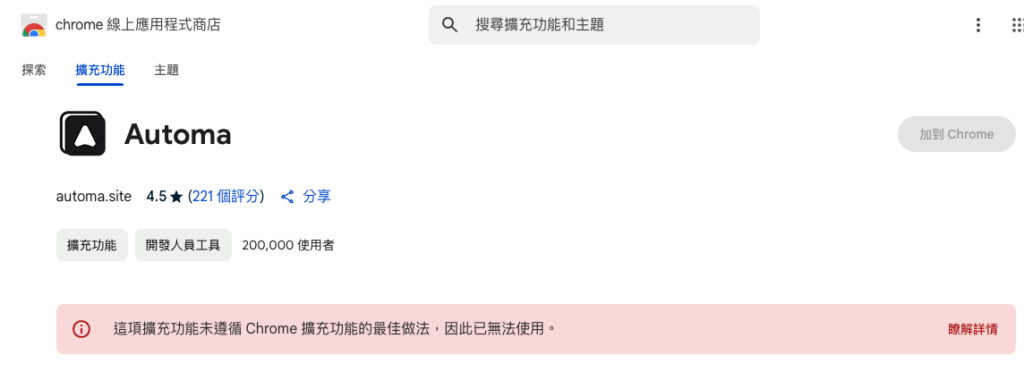
Automa 本地手動安裝教學(開發者模式):
1. 在 Chrome 瀏覽器網址列輸入 chrome://extensions,開啟右上角的「開發者模式」開關。
2. 前往 GitHub 下載最新釋出版本檔案:https://github.com/AutomaApp/automa
3. 將下載的壓縮包解壓縮至本機指定資料夾。
4. 在擴充功能頁面點選「載入未封裝項目」,選擇剛剛解壓縮的 Automa 原始碼資料夾即可。
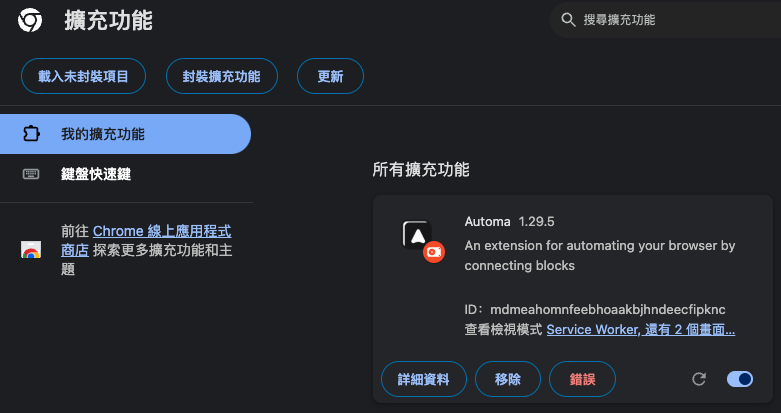
完成載入後,Automa 圖示將釘選於擴充列,隨時可展開使用這款強大的 automa 自動化利器。
5 分鐘上手教學:建立您的第一個 automa 網頁自動化工作流
以下透過「自動開啟指定網站並觸發按鈕點擊」範例,帶您快速熟悉 automa 的視覺化工作流編輯介面:
- 建立新流程(Workflow):在 Automa 儀表板進入「Workflows」分頁,點擊「New workflow」並為任務命名。
- 設定觸發器(Trigger):從左側「General」區塊拖曳「Trigger」模組到畫布中。您可以選擇手動執行(Manually)、定時循環(Interval)或特定時間觸發(On Specific date)。
- 編排自動化步驟:
- 開啟新分頁(New Tab):從「Browser」分類中拖出「New Tab」模組並連接 Trigger,填入目標網址(例如
https://www.example.com)。 - 模擬點擊網頁元素(Click Element):從「Web Interaction」分類中拖入「Click Element」模組,連接至「New Tab」。利用 Automa 內建的「元素選取器」直接在網頁點選按鈕,系統會自動捕捉最佳的 CSS Selector 或 XPath。
- 開啟新分頁(New Tab):從「Browser」分類中拖出「New Tab」模組並連接 Trigger,填入目標網址(例如
- 儲存與除錯測試:點選右上角「Save」儲存,再點擊「Play」執行。您將能在瀏覽器中即時觀察 automa 模擬真人點擊的完整流程與執行紀錄(Logs)。
Automa 實戰案例:如何利用 automa 實現網頁操作與資料擷取
在實務營運與數據分析中,automa 能同時扮演效率助理與輕量爬蟲角色。以下拆解兩大高頻場景:
案例一:使用 Automa 自動登入網站並下載數據報表
自動化目標:每日定時自動登入企業後台 ERP/CRM 系統,抓取並下載最新營運日報。
Automa 實施步驟:
- 建立工作流程:在 Automa 中建立新流程「每日自動報表下載」。
- 配置時間觸發器:拖曳「Trigger」設定為 Interval,指定每個工作日早上 8:30 啟動。
- 開啟系統入口:使用「New Tab」模組導向登入頁面。
- 自動填入憑證:
- 拖曳「Forms」模組對接「New Tab」。
- 使用 Automa 元素定位器鎖定帳號與密碼輸入框,並填入環境變數設定的憑證資料。
- 觸發登入並導航:串接「Click Element」點擊「登入」按鈕,成功進入後透過「New Tab」或「Click Element」導向報表匯出頁面並下載檔案。
- 儲存上線:點擊「Save」,automa 便會依照排程全自動運行。
案例二:利用 Automa 定期網頁爬蟲與競爭對手價格監控
自動化目標:每週定期爬取電商競品售價與庫存狀態,自動匯出 CSV 提供決策分析。
Automa 實施步驟:
- 建立工作流程:在 Automa 新增「競品價格監控」流程。
- 設定循環週期:設定「Trigger」為每週一固定時間執行。
- 開啟商品列表:透過「New Tab」開啟目標競品專區。
- 批次擷取資料:
- 拖曳「Get Text」或「Scrape Data」模組。
- 利用 Automa 選取器鎖定商品名稱、售價與促銷標籤,將資料宣告並寫入暫存變數。
- 寫入本機資料表:使用「Insert Data」模組將每一筆商品資料寫入 automa Table。
- 匯出 CSV 報表:最後串接「Export Data」模組,將 Table 資料自動生成 CSV 下載至本機資料夾。
Automa 進階應用技巧:活用 automa 進行迴圈、條件判斷與 API 對接
除了單向線性步驟,Automa 提供了條件分支(Conditions)、迴圈迭代(Loop)與 JavaScript 腳本區塊,能處理高度複雜的商務邏輯:
- 條件判斷與例外處理:透過「Conditions」模組設定「若網頁跳出驗證彈窗則執行處理,否則繼續流程」,極大提升 automa 腳本面對動態介面的容錯韌性。
- 分頁自動巡航(Pagination Loop):利用「Loop Element」模組讓腳本自動點擊「下一頁」並持續抓取列表,直到遍歷所有頁面為止。
- Webhook 與外部系統串接:Automa 內建「HTTP Request」模組。透過 automa 爬取的資料不僅能存於本地,還能即時發送至 Slack、LINE Notify 或透過 Webhook 打入企業 ERP。
結合生成式 AI 的前瞻應用:您可在 automa 流程中無縫串接 OpenAI、Claude 或 Gemini API。例如當 automa 爬取大量非結構化的客戶反饋後,透過 HTTP Request 節點將內容丟給 LLM 進行情緒分析與重點摘要,最後才將結構化結果寫入資料表。這套「網頁自動化 + AI」的組合拳,能將原本需要數小時的人工審閱縮短至數秒內自動完成。
專家級 automa 運行心法:與 Python Selenium 的效能對比與防封鎖策略
企業在評估自動化方案時,經常在「自寫 Python 爬蟲(Selenium/Playwright)」與「使用 Automa 擴充套件」之間權衡。實務經驗總結:Python 適合需要極大規模分散式、多執行緒無頭(Headless)運行的重度伺服器任務;而在個人日常輔助、中小企業流程自動化與高安全要求的系統中,Automa 在開發速度、維護成本與真實度上具有壓倒性優勢。
由於 automa 直接在您日常登入的瀏覽器環境內運作,完全保留真實的瀏覽器指紋(Browser Fingerprint)、快取與 SSO/2FA 驗證狀態。相較於常見的自動化框架,automa 極難被 Cloudflare 或 Akamai 等反爬蟲風控系統判定為機器人。
針對動態的前端 SPA 網站(React、Vue、Angular 生成的隨機動態 Class),建議在 automa 中改用相對路徑的 XPath(如 //button[contains(text(), '確認送出')]),大幅提高腳本因應前端改版時的容錯率。
為了確保您的 automa 工作流程長期穩定且不被目標站點阻擋,請務必掌握三大防封鎖原則:
- 設置擬真隨機延遲:在頻繁的表單輸入或連續點擊間,加入 1 至 3 秒的隨機「Delay」,模擬真人瀏覽節奏。
- 善用「Wait Element」動態等待:摒棄固定的休眠時間,改用「Wait Element」等待目標 DOM 節點完全載入後再動作,兼顧執行效率與腳本穩定度。
- 環境變數保護機密資料:當您需要匯出 automa 工作流(JSON)與團隊協作時,請將敏感密碼與 API Key 放入全域變數或加密儲存,避免在流程圖內直接明文暴露。
結語:用 Automa 開啟您的無痛數位轉型之路
在推動組織超自動化(Hyperautomation)與個人生產力升級的路上,選擇門檻低、天花板高的工具是成功關鍵。Automa 兼具無代碼的直觀操作與極具深度的程式碼擴充彈性,能徹底解放重複瑣事,讓您將精力聚焦於高價值的策略性思考。立即安裝 automa,親身體驗無痛自動化帶來的巨大效率躍升!