
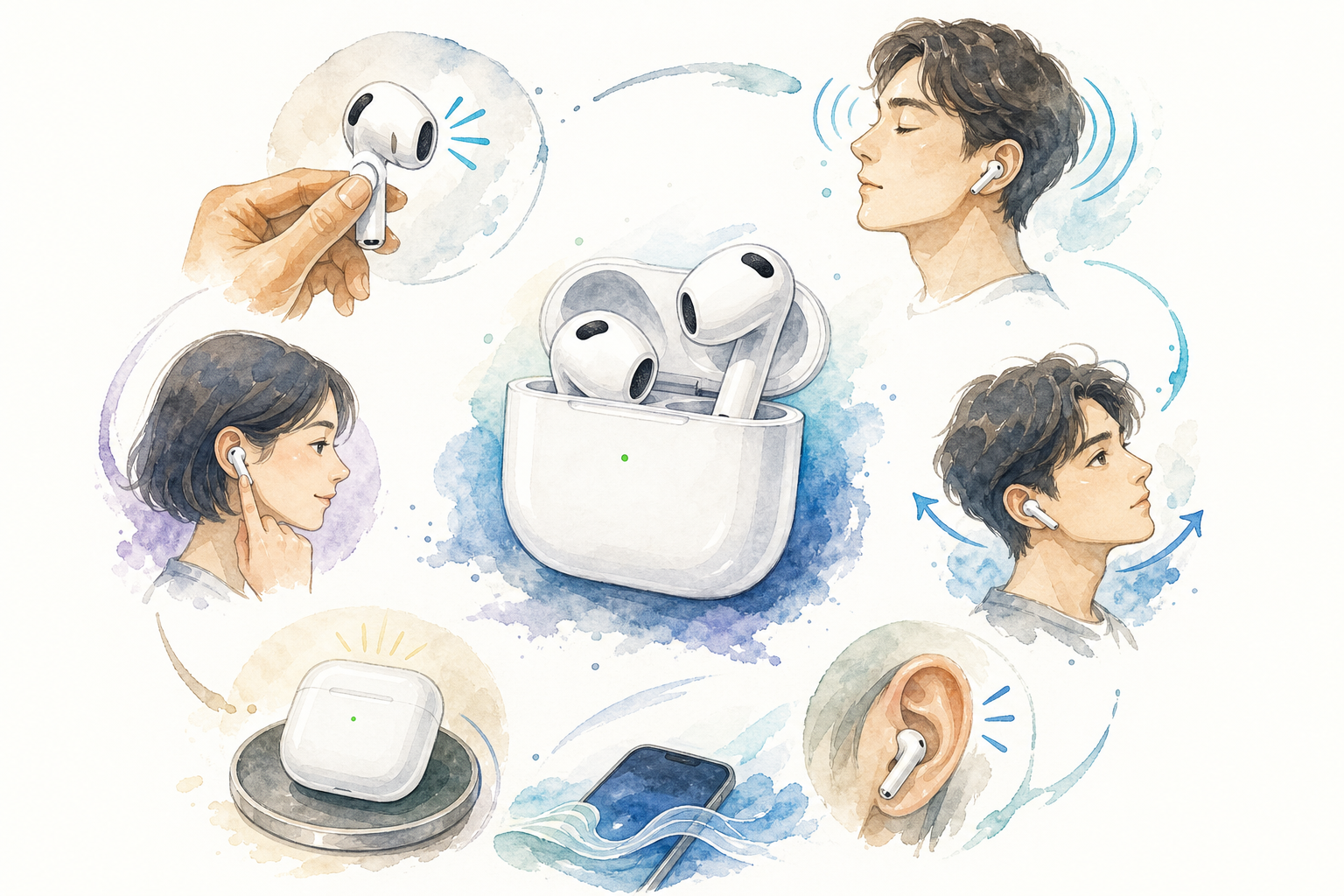
蘋果最新推出的 AirPods 4 憑藉著強大的 H2 晶片與全新耳道幾何設計,再度引領半開放式耳機的潮流。不論你是剛從舊款 2 代/3 代升級,還是首次加入蘋果生態系,掌握正確且直覺的 airpods 4 操作 方法,將能讓你的每日聆聽體驗與工作效率提升至全新境界。本文將由專業科技博主與 3C 專家角度,為您深度解析 AirPods 4 的核心手勢邏輯、降噪切換、隱藏版配對技巧,以及如何透過 iOS 18 個人化設定打造最順手的聆聽體驗。
一、 AirPods 4 基礎操作教學:如何精準掌握按壓手勢?
與早期的輕敲觸控不同,AirPods 4 延續了高階機種的「力度感測器」(Force Sensor)設計,位於耳機柄兩側的扁平凹槽處。這種實體按壓回饋機能,能有效減少調整耳機時的誤觸機率。不論是標準版還是主動降噪(ANC)版,日常必備的 airpods 4 操作 邏輯如下:
- 按壓一下: 播放、暫停媒體,或是接聽電話、開啟/關閉通話靜音。
- 按壓兩下: 跳過目前曲目(播放下一首),或是結束通話/拒接來電。
- 按壓三下: 跳回上一首曲目或重新播放當前歌曲。
- 長按(按住): 預設為切換「噪聲控制」模式(僅限主動降噪版),或喚醒 Siri 語音助理。
專家提醒(關於音量調整): 許多使用者常問「AirPods 4 如何直接在耳機上調整音量?」請注意,AirPods 4 耳機柄並未搭載 AirPods Pro 2 的「滑動觸控控音」功能。要進行音量調整的 airpods 4 操作,建議透過 iPhone 實體音量鍵、Apple Watch 數位錶冠,或是直接對 Siri 說「調高音量」來達成。
施力建議: 進行點按操作時,建議用食指與拇指「捏住」耳機柄的扁平凹槽部分,這樣施力最為精準,也能避免耳機因單向用力過猛而從耳道鬆脫。
傳統的電容式觸控(如輕敲耳殼)容易因調整耳機位置、流汗或雨水拍打而產生誤判,甚至會將物理碰撞的衝擊波直接傳導至耳道,造成不適的「聽診器效應」。而 airpods 4 操作 所採用的力度感測器,則是透過精密微動機制偵測「壓合力道」。這不僅徹底杜絕了誤觸,更在軟體演算法的協助下,能精確過濾非人為的物理按壓,提供極致流暢且高信賴度的實體回饋體驗。
二、 驚豔科技:AirPods 4 獨有的「頭部動作控制」airpods 4 操作
在升級搭載 H2 晶片與 iOS 18 後,airpods 4 操作 迎來了革命性的升級——「頭部動作控制(Head Gestures)」。當你雙手正在忙碌(例如開車、提購物袋、重訓)且不方便開口說話時,這個免手動功能就顯得無比實用:
1. 如何啟用與應用頭部動作?
當你配戴 AirPods 4 時,若 Siri 偵測到來電、訊息或行事曆通知,會主動詢問你是否要接聽或處理。此時你無需動手,也無需出聲,只需做出以下自然動作:
- 點頭(上下點頭): 代表「同意 / 接聽來電 / 回覆訊息 / 確認」。
- 搖頭(左右搖頭): 代表「拒絕 / 掛斷來電 / 忽略通知 / 跳過」。
這項技術依賴耳機內建的高精度六軸加速度計與陀螺儀,搭配 H2 晶片每秒數千次的機器學習模型分析,能精準判斷人體的頭部動態並過濾日常走路的晃動,是目前市面上最直覺的免持 airpods 4 操作 體驗之一。
三、 進階降噪與環境音切換:主動降噪版的 airpods 4 操作
如果你購買的是支援主動降噪的 AirPods 4(ANC 版),掌握噪聲控制的操作將是釋放其 100% 潛力的關鍵。透過長按耳機柄,你可以在以下三種模式之間流暢切換:
- 主動降噪 (ANC): 消除背景低頻噪音(如捷運、飛機引擎聲),適合通勤與專注工作。
- 通透模式: 引入外部環境音,讓你在過馬路或與人短暫交談時無需摘下耳機。
- 適應性音訊 (Adaptive Audio): 動態融合降噪與通透模式,根據你當前所處的環境聲響自動調整降噪力道。
此外,AirPods 4 還支援「對話感知 (Conversation Awareness)」。當你開口說話時,耳機會自動調低媒體音量並強化前方人聲;當對話結束約 2-3 秒後,又會自動恢復原本的音量與降噪狀態,實現完全無感的智慧化 airpods 4 操作。
這套智慧 airpods 4 操作 體驗的核心,源自於 H2 晶片每秒執行高達 48,000 次的計算音訊實力。在「適應性音訊」模式下,耳機會實時分析外部環境的聲譜特徵。例如,當偵測到突發的高頻噪音(如工程鑽地聲)時,系統會瞬間拉高降噪係數;而當背景僅有規律的白噪音(如咖啡廳人聲)時,則會調整至較為舒適的通透比例。這種動態平衡的演算法,是傳統藍牙耳機難以企及的技術高度。
四、 生態系多工神技:跨裝置自動切換與音訊共享操作
蘋果生態系最強大之處在於無縫銜接。熟悉以下兩項進階 airpods 4 操作,能大幅提升跨裝置的工作效率:
- 跨裝置自動切換 (Automatic Switching): 只要你的 iPhone、iPad 與 Mac 登入同一個 Apple ID,AirPods 4 就會根據你的動作智慧切換音訊來源。例如在 Mac 上看 YouTube 時若 iPhone 來電,只需按一下耳機柄即可直接接聽手機電話,通話結束後音訊會自動切回電腦。
- 音訊共享 (Audio Sharing): 想和朋友一起聽音樂或看影片時,只需將另一副 AirPods 靠近你的 iPhone,螢幕即會跳出共享提示,即可同時將音訊輸出至兩副耳機,並支援獨立調整各自的音量。
五、 進階個人化:如何客製化調整您的 airpods 4 操作設定?
每個人對科技產品的使用習慣不同,預設的 airpods 4 操作 可能無法滿足所有場景。透過 iPhone 的系統設定,你可以輕鬆重新定義雙耳的手勢邏輯:
自定義雙手按壓功能步驟:
- 將 AirPods 4 戴上,並確保已成功連接至 iPhone。
- 打開 iPhone 的「設定」,點選最上方出現的「AirPods 4」專屬選單。
- 下滑至「按住」區塊,分別點選「左」與「右」。
- 你可以自由將左耳長按設定為「切換噪音控制」,右耳長按設定為「喚醒 Siri」,實現左右耳功能分工。
此外,建議進入「設定」>「輔助使用」>「AirPods」中,微調「按壓速度」與「按住持續時間」。對於覺得預設點按節奏太快、或是手指施力較不便的使用者來說,調整這些參數能大幅提升 airpods 4 操作 的成功率與順暢感。
細心的使用者會發現 AirPods 4 的充電盒取消了背面的實體配對按鍵!若要重新配對新裝置或進行硬體重置,全新的 airpods 4 操作 方法是:打開充電盒蓋子,連續雙擊充電盒前方的隱藏式電容觸控區域(位於 LED 指示燈附近),指示燈開始閃爍白燈即代表進入配對模式;若連續按三下或長按,則可進行強制重置。這項設計讓充電盒外觀更加極簡,也是許多老用戶不知曉的隱藏技巧!
六、 結語:用對操作,工作與生活效率翻倍
AirPods 4 不僅僅是一款無線藍牙耳機,更是現代人數位生活與行動辦公的重要生產力工具。從精準的力度感測,到前衛的頭部動作感應與隱藏式充電盒配對,熟練掌握這些 airpods 4 操作 技巧,能讓您不論在通勤、線上會議還是運動時,都能展現游刃有餘的從容。
現代科技日新月異,從硬體設備到軟體系統的整合,往往是企業與個人提升效率的關鍵瓶頸。如果您希望優化個人或企業整體的數位工具架構,或是期待透過 AI 科技實現商務轉型,專業的顧問陪伴將能讓您少走許多彎路。
想了解如何將這些科技工具完美融入您的工作流程中嗎?歡迎與蔡教練聊聊您的數位轉型需求,一同開啟高效率的智慧未來!