
iPhone Duo 開起來覺得卡手、黑邊多、解鎖慢,問題往往不在硬體規格,而是你還在用直立手機 19 年來的肌肉記憶操作雙螢幕。
本文完整拆解科技評測頻道 Linzin 阿哲歷時一個月、超過 68 分鐘的實機實測,搭配 Apple 官方規格說明,整理成一份新手看完就能立即上手的設定順序、多工指令、拍攝技巧與避坑指南。
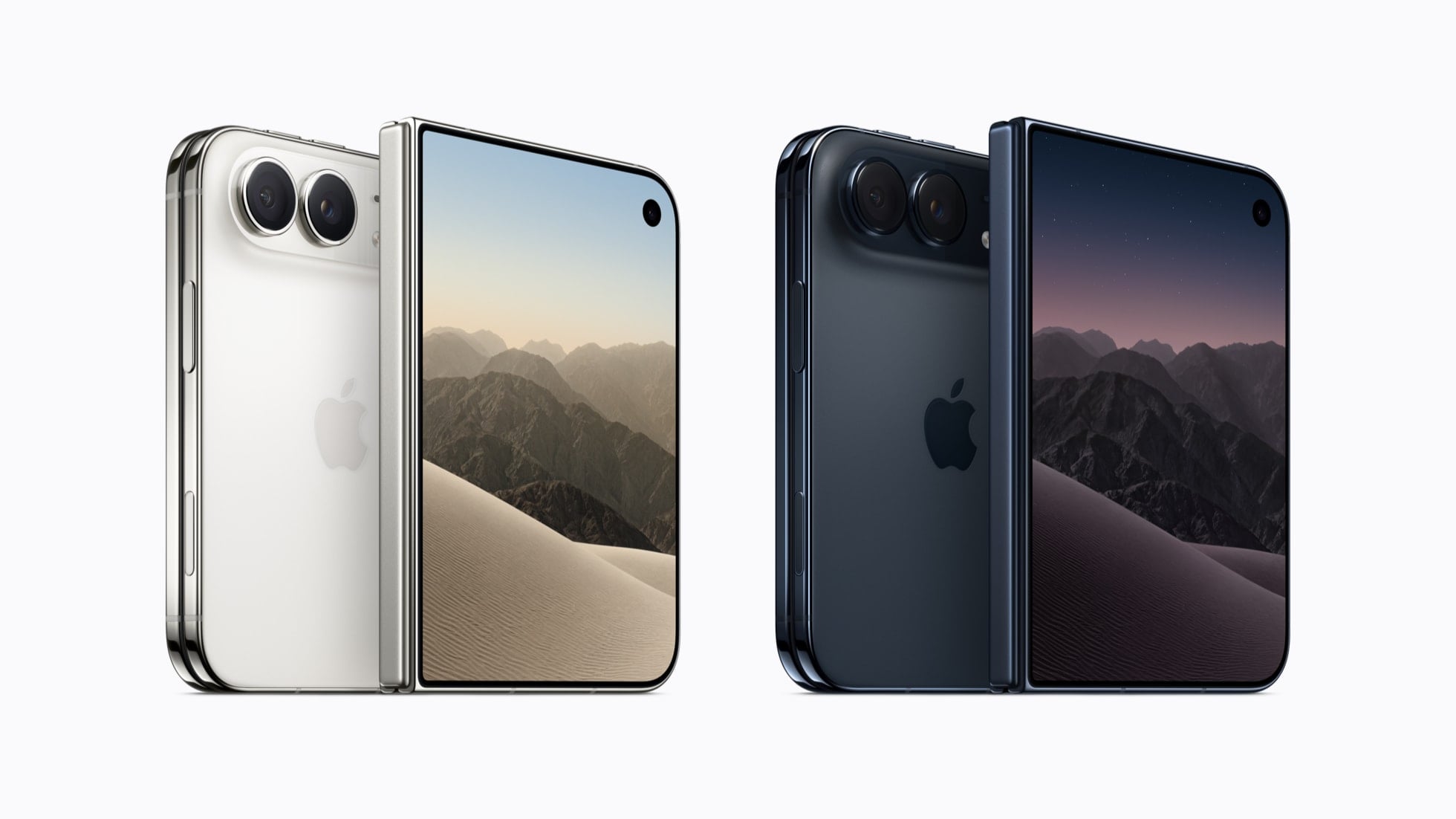
圖 1:iPhone Duo 提供星光白與夜空色兩款 5 級鈦金屬拋光邊框設計。圖片來源:Apple Newsroom 官方新聞稿
你不需要再把 74,900 元的摺疊旗艦當成「只是螢幕大一點的 iPhone」。
很多早期買家一開箱就困惑:為什麼找不到 SIM 卡槽、為什麼臉部解鎖不見了、為什麼常用的 LINE 或高鐵 App 左右多出兩條黑邊,甚至連 Dock 欄都跑到了螢幕右側。
這篇教學結合了 Linzin 阿哲的 68 分鐘深度實測影片(完整影音筆記已收錄於 CoachTube 知識片庫)與 Apple 台灣官方產品說明,幫你一次跨越這道過渡期門檻。
買到 iPhone Duo 的第一件事,不是把舊手機的習慣原封不動搬過來,而是學會把「單手快查」交給 5.4 吋外螢幕,把「雙欄協作」交給 7.6 吋內螢幕。
▋ 為什麼剛開箱 iPhone Duo 會覺得像「全球公測的未完成品」?
先說結論:蘋果花了超過七年才推出首款摺疊機,工藝細節極高,但目前仍處在「硬體先行、第三方軟體尚未全面跟上」的陣痛期。
在阿哲將近一個月的實測過程中,早期買家最常遇到的衝擊集中在五個真實限制:
- 機身寬度與重量門檻:闔起時寬度達 84.1 mm、重量 254 g(比 iPhone 18 Pro Max 還重 5 g),單手握持時拇指很難觸及螢幕另一側,而且系統沒有提供直立機常見的「單手下拉」功能。
- 第三方 App 黑邊過渡期:由於蘋果要求開發者為內外雙螢幕各自適配介面,實測至 11 月中旬,仍有大量常用 App(如 LINE、Google 日曆、Discord、Uber、台灣高鐵 T-EX)尚未更新,使用時會出現左右黑邊。
- 放棄 Face ID 與實體卡槽:全球版本皆取消實體 SIM 卡槽,僅能使用雙 eSIM;生物辨識改為電源鍵側邊 Touch ID(後續 iOS 27.3 Beta 2 才補上外螢幕專用 2D 臉部辨識)。
- 內螢幕表面塗層極敏感:出廠覆蓋一層極霧面的奈米紋理柔性保護層,抗反光效果極強,但黑位色彩通透度較亮面螢幕低,沾油後也比較難擦拭。
- 早期轉軸與散熱物理限制:展開薄至 5.2 mm,未配備 iPhone 18 Pro 的均溫板散熱結構,長時間高負載 3D 遊戲容易降頻;此外早期部分批次曾爆出轉軸支撐桿災情(蘋果已納入一年非人為免費保固範圍)。
| 核心項目 | 傳統直立 iPhone(以 18 Pro 為例) | iPhone Duo 摺疊機實測規格 | 新手必須知道的影響 |
|---|---|---|---|
| 螢幕尺寸與比例 | 6.3 吋單螢幕 | 5.4 吋外屏 + 7.6 吋內屏(皆為 1.41:1) | 內外長寬比相同,如同 A4 紙對摺,PDF 與文件閱讀不變形 |
| 螢幕表面特性 | 亮面抗反射玻璃 | 外屏亮面抗反射 / 內屏奈米紋理極霧面 | 內屏極抗頂燈反光,但絕對禁止撕除出廠保護層 |
| 生物辨識方式 | 3D Face ID | 側邊電源鍵 Touch ID(最多 5 組指紋) | 更新 iOS 27.3 Beta 2 後外屏才支援 2D 臉部輔助解鎖 |
| SIM 卡配置 | 實體卡或 eSIM(依地區) | 全球統一僅支援 雙 eSIM | 購買前需先向電信商申請 300 元換發 eSIM(盒內無退卡針) |
| 處理器與散熱 | A20 Pro + 均溫板散熱 | 滿血 A20 Pro + 12GB RAM(無均溫板) | 日常流暢省電,但重度遊戲與長時間錄影較快發熱降頻 |
| 電池與充電 | 單電池架構 | 雙電池合計 4,883 mAh(60W 有線 / 25W MagSafe) | 外屏省電且交替使用續航亮眼;可於設定分別檢視雙電池循環 |
▋ 開機前 10 分鐘:新手必須先調好哪 5 個基礎設定?
拿到新機急著把舊 iPhone 資料全數搬過來,往往是災難的開始。因為舊手機的直立桌布約有 99.5% 無法直接對齊 Duo 的雙螢幕比例,且許多按鍵位置也與過去完全不同。
請依照以下五個步驟完成開機初始化,能立刻消滅 80% 的初期卡頓感:
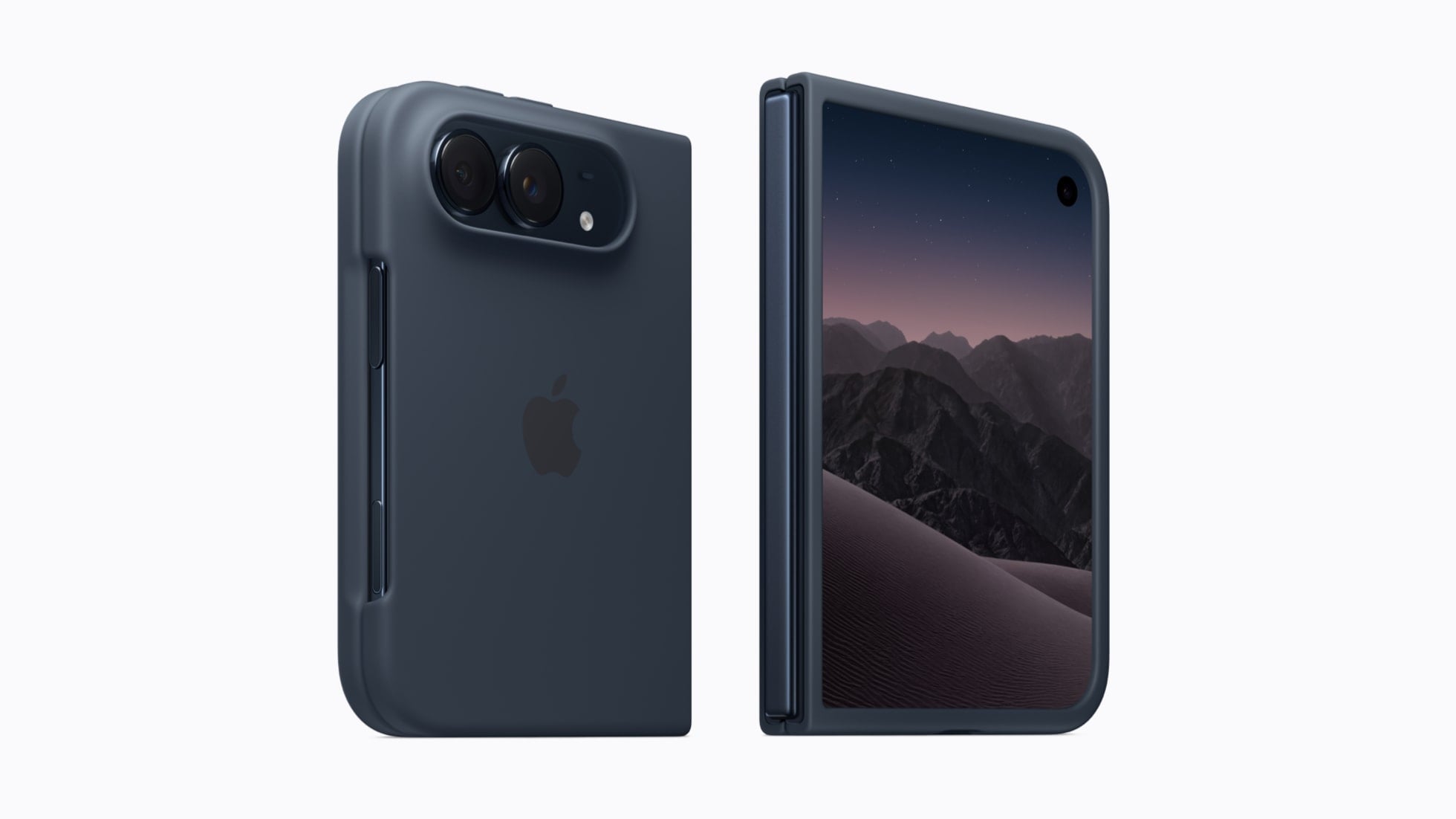
圖 2:側邊整合 Touch ID 電源鍵與下方較窄的相機控制鈕,外螢幕右上角採挖孔前鏡頭設計。圖片來源:Apple Newsroom 官方新聞稿
1,申請並啟用 eSIM 雙卡服務:iPhone Duo 盒裝內只有一條 USB-C 傳輸線與說明書,沒有退卡針也沒有實體卡槽。建議取機前先到電信門市將門號轉為 eSIM,可同時啟用兩組 eSIM 達成雙卡雙待。
2,兩隻手各錄入至少兩組側邊 Touch ID:電源鍵整合指紋辨識最多可登記 5 組指紋。初次設定先錄兩組,進系統後務必補齊左手食指、中指與右手拇指,因為展開與闔起時握持姿勢完全不同;注意預設需在鎖頭解開後停留約一秒才會進入桌面,也可改用「先上滑再碰電源鍵」加速解鎖。
3,立即檢查系統更新並開啟「蓋起鎖定」:升級至最新版本(iOS 27.3 Beta 2 起)後,請進入設定開啟「蓋起手機即自動鎖定」,避免展開使用後闔上時外螢幕仍誤觸亮起;同時可視需求加設「外螢幕 2D 臉部辨識」(但暗處、戴口罩與行動支付仍需靠指紋)。
4,適應頂端音量鍵與新截圖組合:iPhone Duo 的音量鍵被移到機身頂端且沒有動作按鈕,倒過來橫握時加減方向不會自動反轉;不過截圖很貼心,無論按「電源鍵 + 音量上」或「電源鍵 + 音量下」都能成功截圖。
5,修正 Gboard 鍵盤卡死與保護殼遮擋:如果你習慣使用 Google Gboard 輸入注音,在 Duo 上會出現按鍵放大停在螢幕上的錯誤,解法是進入 Gboard 設定關閉「字元預覽」(或暫用超注音與原廠鍵盤);若裝了厚邊保護殼擋住畫面左側,可在顯示設定開啟「調整左邊緣」,讓畫面自動內縮 27 像素避開殼緣。
內螢幕出廠自帶的奈米紋理層不是一般保護貼。只要撕掉它,不僅中間摺痕與凹凸紋路會原形畢露,蘋果還會直接判定為人為損壞。
▋ 5.4 吋外螢幕 vs 7.6 吋內螢幕,為什麼不能用同一個邏輯操作?
蘋果這代最聰明的工程設計,是把外螢幕與內螢幕都做成精準的 1.41:1(根號 2 比 1)黃金比例。就像把一張 A4 紙對摺成 A5 一樣,長邊與短邊的數學比例完全相等。
再加上開蓋與闔蓋瞬間,內外螢幕會同步呈現立體過渡動畫,讓雙螢幕不只是「一大一小」,而是同一個工作空間的兩種姿態。
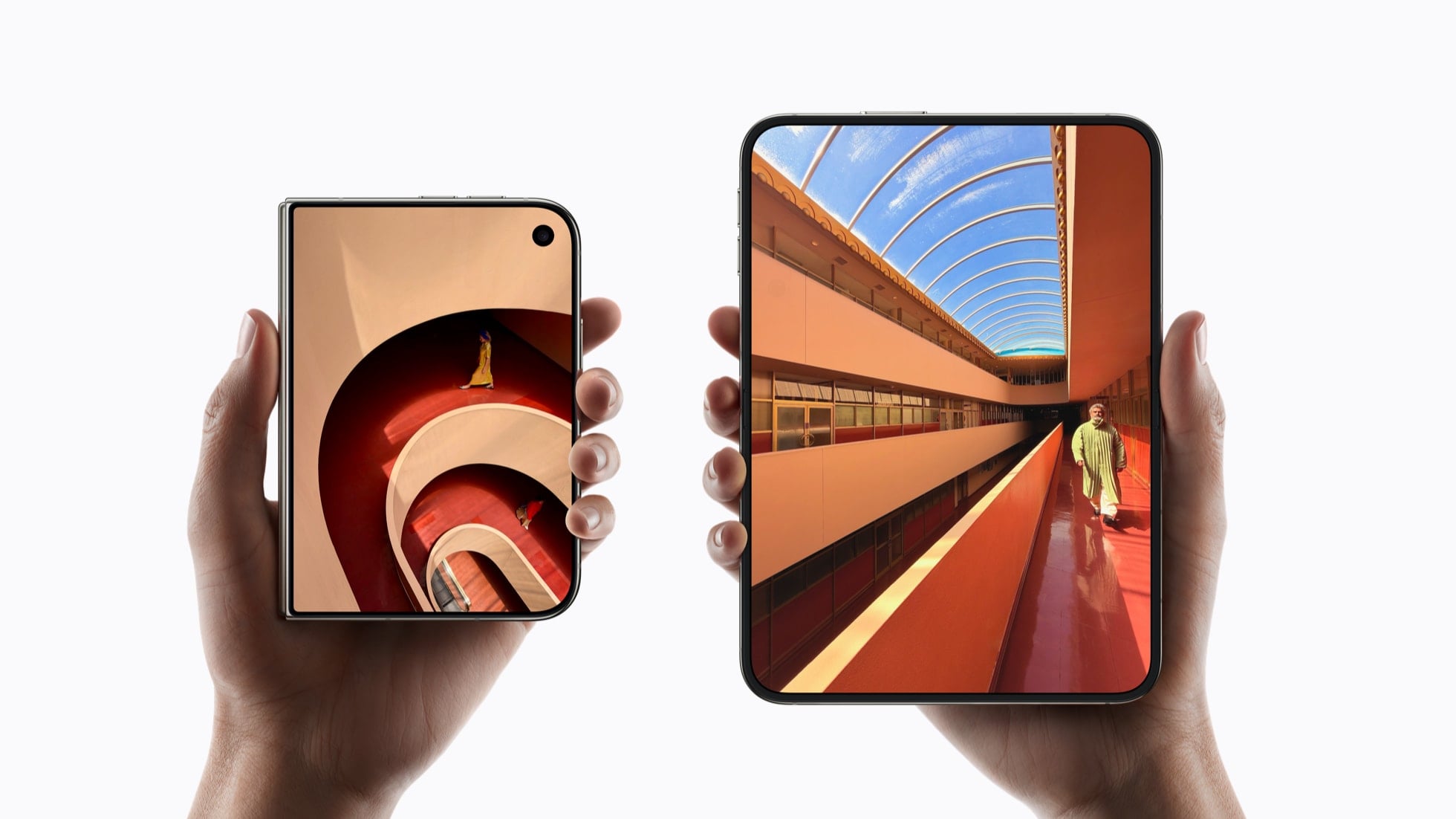
圖 3:5.4 吋外螢幕與 7.6 吋內螢幕皆採 1.41:1 比例,外屏右半圓角呈現英文字母「D」輪廓。圖片來源:Apple Newsroom 官方新聞稿
但這不代表兩塊螢幕適合做一樣的事。想讓 254 公克的機身拿起來不累,新手要建立明確的「外軌與內軌分工」:
| 使用情境 | 建議螢幕姿態 | 為什麼這樣用最順手(阿哲實測依據) |
|---|---|---|
| 通勤回訊息、刷 Reels / Shorts 短影音 | 闔起使用 5.4 吋外螢幕 | 右側狀態列切出近似 16:9 的顯示區,刷直立短片幾乎滿版,且外螢幕功耗遠低於內螢幕,續航輕鬆勝過 18 Pro。 |
| 閱讀 PDF 簡報、文件、財報與電子書 | 展開使用 7.6 吋內螢幕 | 1.41:1 比例完全吻合標準文件格式,加上奈米紋理層能大幅消除室內天花板頂燈反光,久讀不易疲勞。 |
| 看電影、視訊會議與桌面時鐘 | 半摺「帳篷模式」橫放桌面 | 不用外接腳架就能穩固自立,外螢幕自動亮起當待機桌鐘或直接追劇、打視訊,把手腕負擔降到零。 |
| 還沒適配的舊款 App 出現大黑邊 | 外屏直接看 / 內屏搭配分割畫面 | 尚未更新的 App 在內屏單獨全屏會切掉上下或略顯模糊(1125×2000 拉伸),改放進分割畫面的一半反而剛剛好。 |
想了解更多企業如何用這套「外屏輕量化入口 + 內屏雙欄深度協作」的思維重構工作流,可延伸閱讀我們整理過的 2026 蘋果秋季特別活動與個人智慧中樞架構解析。
▋ iOS 27 介面大改版:Dock、動態島與雙視窗多工怎麼操作?
如果你已經習慣傳統 iPhone 底部四顆按鈕,開啟 iPhone Duo 的第一天一定會到處找東西。蘋果在 iOS 27 把幾乎所有系統控制區重新洗牌,卻也讓效率變高:
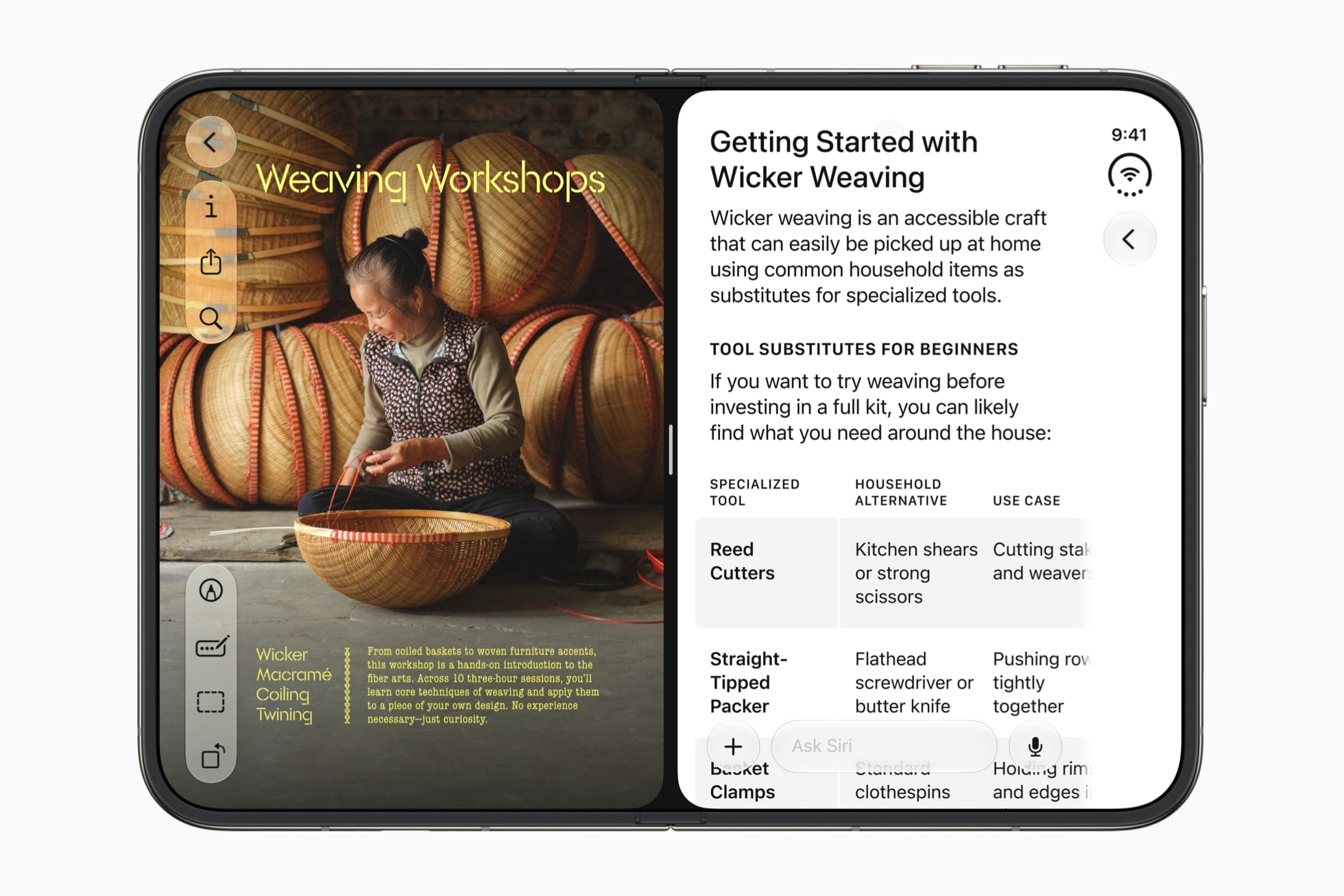
圖 4:7.6 吋內螢幕支援左右並排多工與 Ask Siri 懸浮語音輸入列。圖片來源:Apple Newsroom 官方新聞稿
1,看懂三個被搬家的系統區域
- 右側 Dock 欄:無論外螢幕或橫向內螢幕,Dock 都固定移到最右側(維持 4 個圖示、圖示尺寸略小),好處是桌面維持 4×6 格,不會把你從舊機轉移過來的排版打亂;橫向內螢幕一頁等同於外螢幕的兩頁。
- 全新環狀狀態列與動態島:時間與專注模式移到右邊,電量與網路訊號整合成一個「環形圈圈」(剛好與外螢幕挖孔等大;雙卡時改為兩條訊號並排)。外螢幕的動態島改為直向顯示(最多 2 項活動),內螢幕則會從右上角彈出動態小島。
- 控制中心與跳轉注意:從右上角下拉依然是控制中心,但網格縮為 4×6(舊機多出的捷徑會排到下一頁);另外點通知跳到其他 App 後,左上角少了舊 iPhone 的「返回原 App」小按鈕,需要靠底部手勢切換。
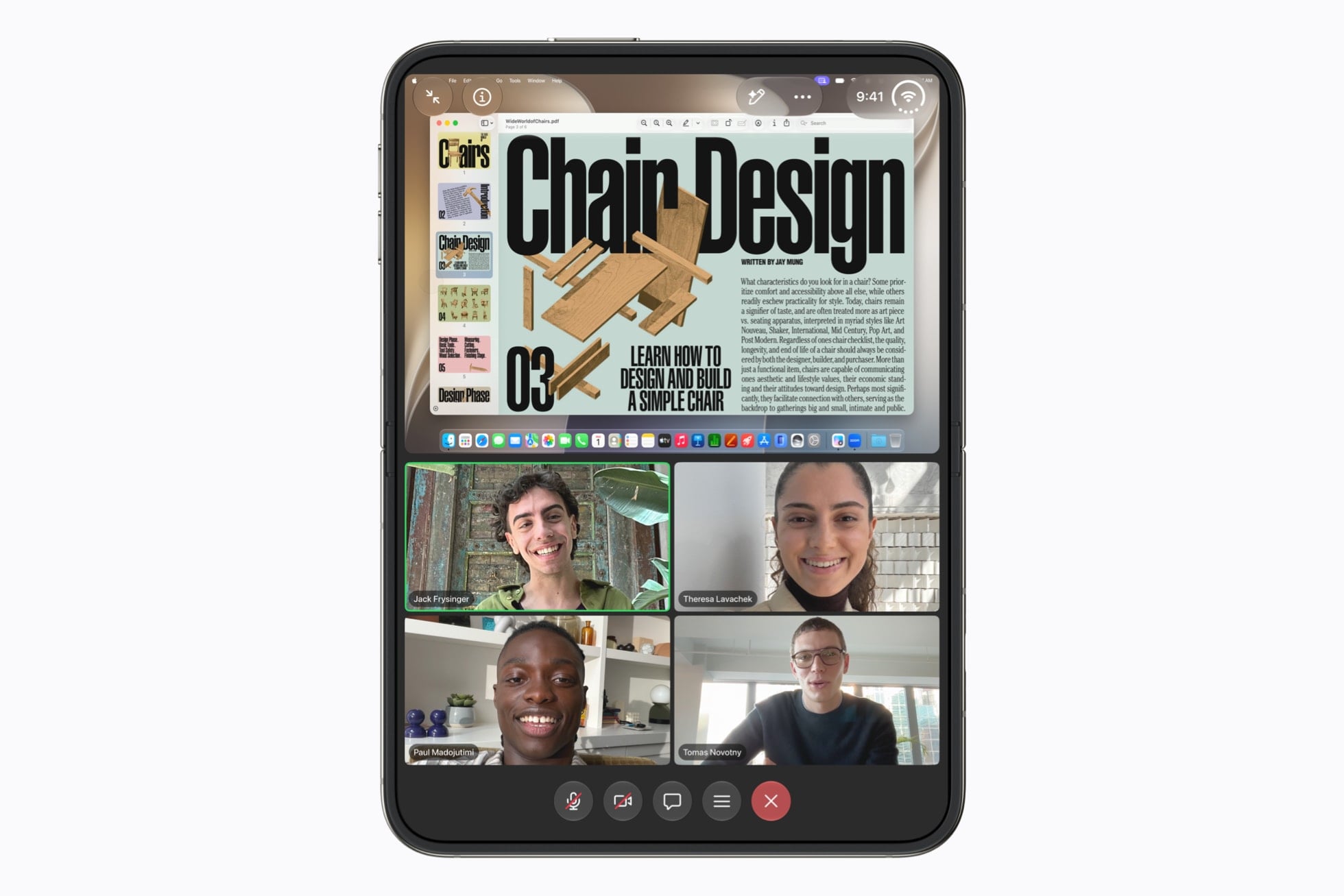
圖 5:利用大螢幕與視訊協作視窗分區,邊開會邊檢視簡報檔案。圖片來源:Apple Newsroom 官方新聞稿
2,三步驟學會橫向分割畫面(Split View)與半摺模式
1,在橫向內螢幕上滑並定住:開啟第一個 App(例如瀏覽器或簡報),從螢幕底部邊緣往上滑並停住約半秒。
2,往左側或右側拖曳放開:將當前 App 視窗拖向螢幕左半邊或右半邊,放開後另一側就會跳出主畫面或最近使用的 App 清單讓你點選第二個 App(往上拖移可隨時左右對調,轉為直向時分割會自動解散)。
3,善用半摺(10°~165° 懸停)分區介面:把手機折成約 90°~120° 放在桌上時,iOS 27 會自動將系統介面分區——計算機一半顯示歷史計算記錄、Netflix 一半變播放控制區、相簿與音樂也會自動分區排版,適合免手持操作。
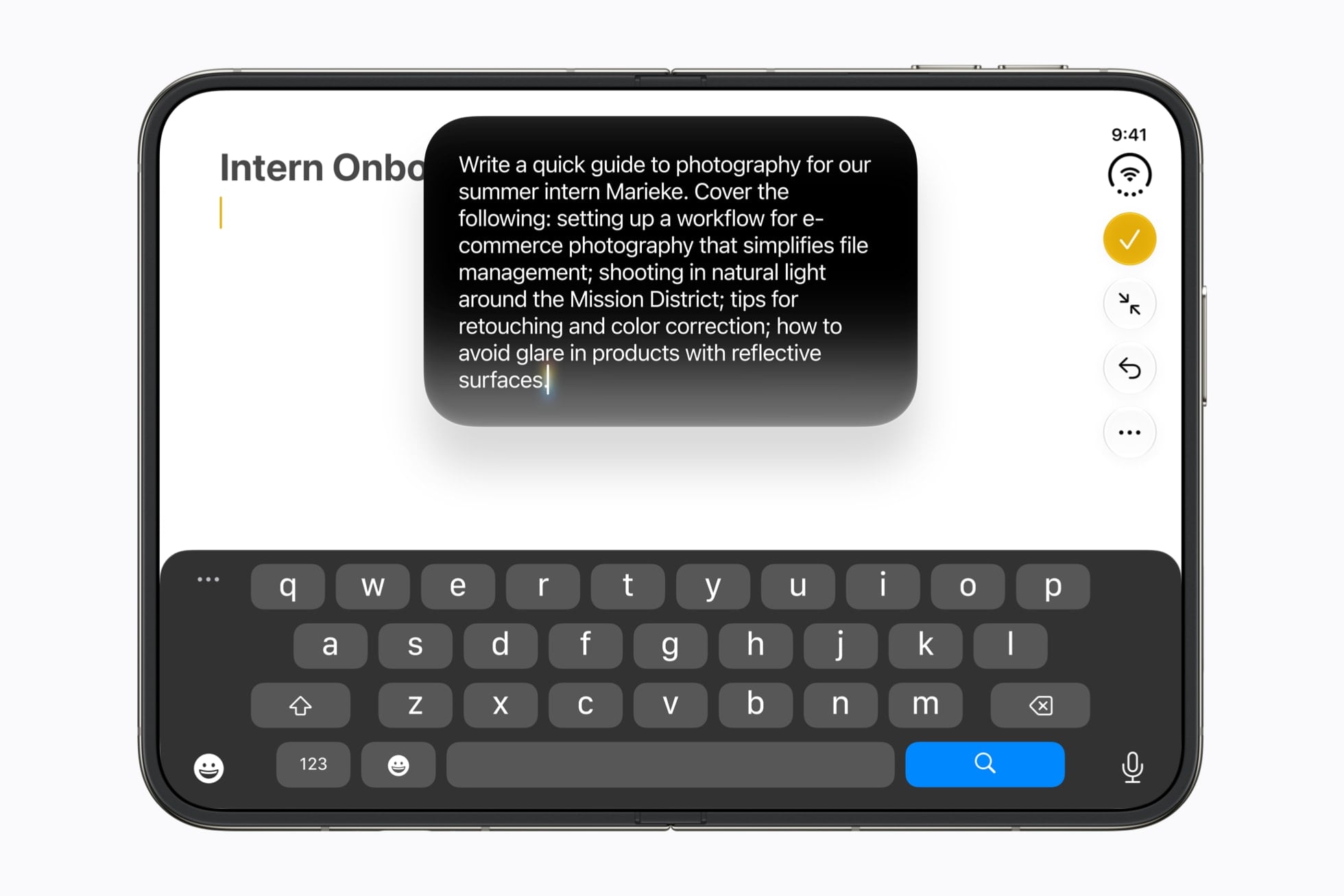
圖 6:展開內螢幕時鍵盤可支援更寬闊的打字介面,並整合 Siri AI 繁體中文智慧輔助。圖片來源:Apple Newsroom 官方新聞稿
3,兩個只有進階玩家才知道的實用技巧
- 一機三桌布拼圖法:系統預設外屏直向、內屏直向、內屏橫向共用一張桌布。只要先把三張喜歡的照片拼在同一張大圖裡,在內屏橫向裁切對齊第一張、轉直向對齊第二張並儲存,再闔上用外屏編輯對齊第三張,就能讓三種握法各自擁有專屬桌布。
- 用繁中 Siri AI 快速找照片與加行程:更新至 iOS 27.3 Beta 2 後,繁體中文 Siri AI 可透過長按電源鍵、語音或螢幕頂端下拉打字喚醒(出現水晶球介面),直接下指令「找出我在越南拍的風景照」或要求把信件裡的會議時間直接寫入行事曆。
▋ 摺疊相機、11 點觸控與續航散熱:實戰怎麼用才不會踩雷?
很多新手買了 iPhone Duo 卻抱怨自拍模糊或玩遊戲過熱,其實只要換個操作方式就能徹底解決。
1,千萬別用內螢幕鏡頭拍照!正確自拍與團拍步驟
iPhone Duo 共有四顆鏡頭,但彼此差距極大:
- 後置雙融合鏡頭(最強畫質):4,800 萬畫素主鏡(26mm, f/1.6,感光元件比 iPhone 17 更新)+ 4,800 萬畫素超廣角(支援微距),沒有獨立長焦鏡也沒有 18 Pro 的可變光圈。
- 外螢幕挖孔前鏡頭(1,200 萬畫素):雖不具備自動對焦且比 18 Pro(20mm)窄一些,但支援橫直切換,日常發社群完全夠用。
- 內螢幕螢幕下鏡頭(僅 400 萬畫素):畫素低且隔著一層霧面面板,錄影最高只有 1080p,實測畫質極差,只適合用於 FaceTime 視訊通話,切勿用來拍照或錄影。
正確高畫質自拍三步驟:
1,展開機身並開啟相機:先在內螢幕啟動相機,點選右上角切換「外螢幕預覽」,或直接把展開的手機翻過來,螢幕會跳出「滑動切換至外螢幕」提示。
2,向下滑動鎖定外屏顯示:滑動後內螢幕會熄滅防誤觸,畫面改由 5.4 吋外螢幕即時取景,讓你直接用 48MP 主鏡或超廣角自拍(但要注意外螢幕觀景窗會將 4:3 照片裁滿全屏,建議拍照後進相簿雙指縮放確認邊緣構圖)。
3,團拍啟用「智慧拍攝」與「看這裡」:將手機半摺立在桌面,點選新增的「智慧拍攝」按鈕,系統會自動偵測精彩表情按下快門;幫小朋友拍照時也可開啟外螢幕「看這裡(Snoopy 動畫)」吸引視線。由於音量鍵位於頂端不好當快門,建議直接按右側的「相機控制鈕」拍攝。
2,對角線喇叭、11 點觸控與散熱保養法則
- 音訊與觸控亮點:展開後的對角線雙立體聲喇叭,無論橫拿或直拿都能維持左右聲道平衡(比部分 Android 摺疊機展開變單邊發聲更好),但最大音量偏小,在吵雜環境建議搭配耳機。另外內螢幕破天荒支援 11 點觸控與 Apple Pencil(書寫繪圖時請輕觸面板,切勿用力重壓)。
- 續航與散熱邊界:雙電池 4,883 mAh 讓外屏續航表現十分優秀,日常交替使用可撐得比 iPhone 18 Pro 更久;但因為機身僅 5.2 mm 且沒有均溫板,執行 3DMark 壓力測試第一輪就會降頻,建議把長時間 3D 遊戲與 4K 重度剪輯交給電腦或 iPad,讓 iPhone Duo 專注在溝通、閱讀與雙欄行動決策。
▋ 硬體再強也不等於工作流:從 74,900 元手機看懂數位管理工具的真正成本
看完阿哲這支 68 分鐘的評測,你會發現一個與企業導入 AI 工具一模一樣的底層規律:
決定一個工具能否產生價值,從來不是它的售價或晶片製程,而是「現有工作流程與生態是否已經對齊」,以及「使用者願不願意替自己設計好任務邊界」。
把這個觀念帶回企業與個人生產力現場:很多老闆花了高昂預算購買最新硬體或 AI 訂閱,卻因為沒有建立「哪裡該用外軌快速過濾、哪裡該用內軌深度處理」的系統規範,最後只獲得更多摩擦與返工。
如果您正在評估如何將散落的蘋果裝置、筆記資料與公司流程整合成一套真正可運作的 AI 工作流,歡迎先做一次 3 分鐘 AI 系統健檢,或查看我們的 企業 AI 顧問服務方案,先診斷卡點再決定投入哪一項工具。
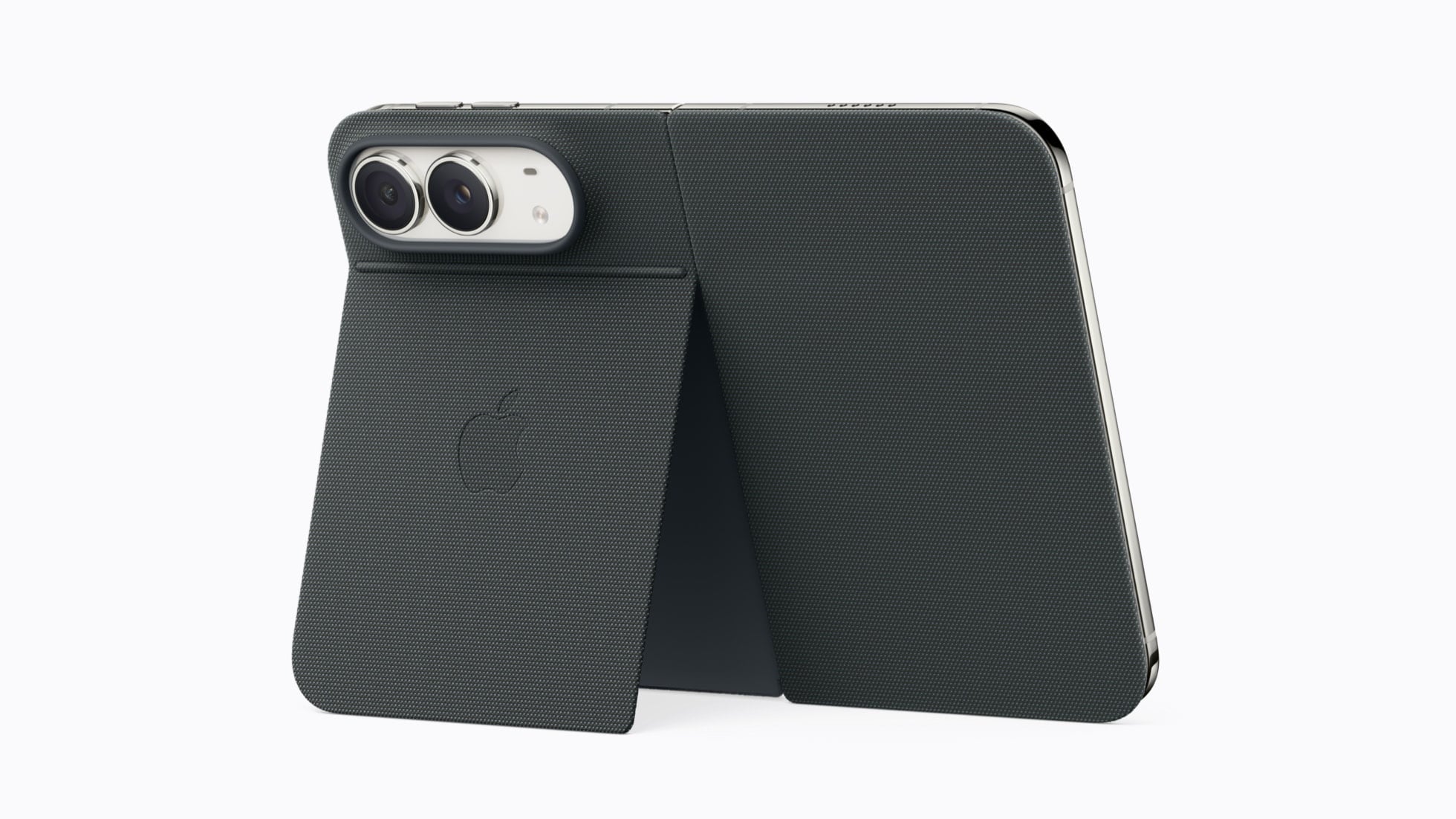
圖 7:搭配具備支架功能的翻蓋保護套,可同時保護轉軸邊緣並隨時作為桌面立架使用。圖片來源:Apple Newsroom 官方新聞稿
新手 15 分鐘上手通關清單(Definition of Done)
- 🥉 銅牌(及格門檻 · 3 分鐘):完成 eSIM 啟用、錄製左右手多角度側邊 Touch ID、開啟「蓋起即鎖定」,並確認絕不撕除內螢幕出廠奈米保護層。
- 🥈 銀牌(實戰落地 · 15 分鐘):在橫向內螢幕完成一次「底部上滑定住 → 左右拖曳」1:1 雙視窗協作(如左讀 PDF、右開筆記),並用外螢幕預覽拍下一張 48MP 主鏡頭自拍。
- 🥇 金牌(系統進階 · 週末挑戰):依本文教學設定好三種形態的專屬桌布、解決 Gboard 字元預覽問題,並固定把「外屏碎念溝通 + 內屏雙欄閱讀/帳篷桌鐘」納入每日工作流;轉軸與 App 相容則視個人需求評估是否加保 AppleCare+(轉軸瑕疵若屬非人為目前享一年保固免費更換)。
▋ 新手常見問題 FAQ
Q1:iPhone Duo 螢幕上的霧面保護膜可以自己撕掉換亮面貼嗎?
絕對不可以。蘋果出廠的奈米紋理柔性層是內螢幕結構的一部分,撕掉不但會讓中間摺痕凹凸徹底現形,還會立刻喪失原廠免費保固並被判定為人為損壞。
Q2:iPhone Duo 有支援實體 SIM 卡嗎?出國換卡怎麼辦?
沒有。全球販售的 iPhone Duo 皆已全面取消實體卡槽,僅支援雙 eSIM 雙卡雙待;購買前需向台灣電信商申請換發 eSIM,出國建議直接線上購買旅遊 eSIM 掃碼安裝。
Q3:為什麼剛買來的 iPhone Duo 用 LINE、Google 日曆或高鐵 App 左右會有黑邊?
因為蘋果要求開發者必須針對 Duo 的 1.41:1 內外雙螢幕各自設計介面,許多第三方廠商仍在趕工適配中;若覺單開黑邊太浪費空間,可改在橫向內螢幕以「分割畫面」並排開啟,畫面比例反而更自然。
Q4:iPhone Duo 可以用哪支 Apple Pencil?書寫時要注意什麼?
在系統更新支援後,iPhone Duo 可支援 Apple Pencil(USB-C),但因為內螢幕為可摺疊的柔性保護層而非硬質玻璃,使用手寫筆時務必輕寫勿重壓戳刺,以免壓傷面板。
Q5:2026 年底現在該立刻買 iPhone Duo,還是等明年或買 iPhone 18 Pro?
如果你熱愛搶先體驗蘋果首代雙屏設計、重視抗反光大屏閱讀與半摺桌面應用,且能接受 254 g 重量與部分 App 過渡期黑邊,現在就能入手(建議評估 AppleCare+);若你更重視單手握感、極致長焦攝影或要求每個 App 開箱即完美全屏,建議先選擇 iPhone 18 Pro 系列,或觀望至 2027 年中轉軸批次與第三方 App 生態成熟後再決定。
▋ 延伸閱讀與預約診斷
如果您希望替自己或公司打造一套能跨 Mac、iPhone 與本地知識庫自動運作的數位管理系統,歡迎依您的需求選擇下一步:
- 先完成免費的 3 分鐘 AI 系統健檢,快速找出流程與工具切換卡點。
- 預約 LINE / 官網 30 分鐘顧問初談會談(24 小時內回覆,教練式引導、不硬推方案)。
- 了解完整的 一人公司與企業 AI 系統導入顧問方案。
作者:蔡正信(漫遊數位教練)|發布與更新日期:2026-11-22|核心實測參考來源:Linzin 阿哲 YouTube [#589](CoachTube 完整筆記)、Apple Newsroom 官方新聞稿、Apple 台灣 iPhone Duo 產品頁
下一步:把 AI 變成每天可運作的系統
如果這篇文章讓您開始看見自己的流程卡點,歡迎預約 AI 系統健檢。蔡教練會協助您盤點資料、工作流與自動化節點,找出最值得優先落地的一步。