
【數位教練導讀】
如果你還只把 Google 的 NotebookLM 當成「幫你讀長篇 PDF 的工具」,那你可能錯過它最強大的火力展示了。
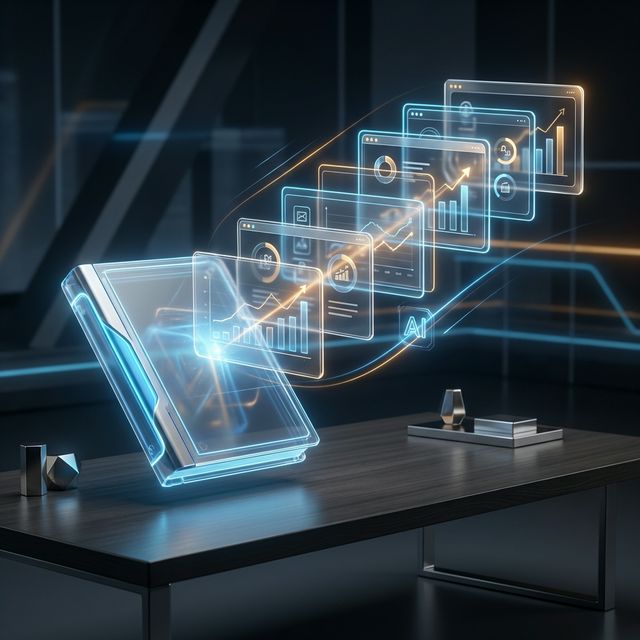
隨著最新的重磅更新,NotebookLM 現在不僅能幫你整理資料,它還能「直接在軟體內部原生重構 PPT 幻燈片」。這篇文章將帶你解密這項堪稱「簡報殺手」的新功能,以及如何用它讓你的工作效率直接翻倍。
甩開「編輯」,擁抱「重構 (Revise)」
許多人在第一次使用 AI 生成簡報時,總會覺得不夠完美,想手動去調整字體大小或換張背景圖。但在 NotebookLM 的最新更新中,Google 給了一個非常前衛的使用邏輯:不要「編輯 (Edit)」,請直接「重構 (Revise)」。
當你在 NotebookLM 生成了第一版 PPT 後,如果覺得標題不對,或者是想要將圖片風格統一改成「賽博龐克風」,你不再需要點擊滑鼠去拉動任何元素。你只需要「輸入指令」。
例如:「請將第三頁的標題『年度回顧』改為『2026 戰略指南』,並將配圖換成冷色調的商務風格。」
收到指令後,NotebookLM 並不是去「修改」原本的檔案,而是基於你的全新指令,瞬間為你「重新生成一個全新版本的 PPT」。這種拋棄繁瑣介面,直接用語義驅動結果的模式,完全驗證了我們之前討論過的「Vibe Coding (直覺式工作流)」的強大。
注意!它生成的是「畫面」,不是「文字框」
在這裡要提醒大家一個實戰中最容易踩的坑。
許多人興沖沖地將 NotebookLM 生成的 PPT 導出,準備放進微軟的 PowerPoint 裡做最後修改時,卻發現上面的文字根本無法選取!
為什麼?因為 NotebookLM 底部調用的是 Google 旗下的 Nano Banana 圖像生成模型。也就是說,它為你生成的每一張幻燈片,本質上都是一張「精美的高解析度圖片」,而不是由文字方塊與圖層堆疊起來的傳統檔案。
數位教練的 3 個實戰 Insight
-
思維轉換:「自動生成」大於「手動微調」:
Google 這種「生成圖片而非可編輯文檔」的設計,其實是在暗示我們:未來的內容創作,重點在於你下達的「指令精準度」,而不是你在排版上花了多少時間。如果結果不滿意,就調整你的 Prompt 讓它重新生成,這比你用滑鼠在那邊拉來拉去快多了。 -
把 PPT 當作「資訊圖表 (Infographic)」使用:
既然導出的是高質感的圖片,我們可以直接把它拿來當作社群貼文的配圖、官網的說明圖表,或是放在正式報告的附錄中。它的視覺衝擊力,絕對比你用陽春的系統模板好上百倍。 -
指令式操作的無限潛力:
從大阿爪系統 (OpenClaw) 到 NotebookLM,我們看到一個不可逆的趨勢:「無介面 (No-UI)」正在取代傳統軟體。你只需要會說人話,就能指揮強大的 AI 引擎。這也是為什麼「提升 Prompt 能力」是你現在最該投資的技能。
【企業 AI 內訓與高階數位諮詢】
如果你發現團隊成員每天還在花大把時間「手動排版 PPT」、「抓背景圖」,而不是將時間花在核心的策略思考上;如果你想為企業導入如 NotebookLM 般的高效 AI 工作流,歡迎直接與我聯繫。
讓我用 30 分鐘的時間,幫你進行一場免費的數位健檢,重構你的企業大腦!
👉 點擊預約:蔡教練的 30 分鐘專屬 AI 健檢與內訓諮詢
#數位教練 #數位管理教練 #數位人生管理教練 #我不只是教你使用蘋果電腦我是協助你抓住你的靈感管理你的數位資料的人生管理教練 #蘋果家教找正信開心快樂咬蘋果 #數位管理找正信輕鬆學習超容易 https://rd.coach/